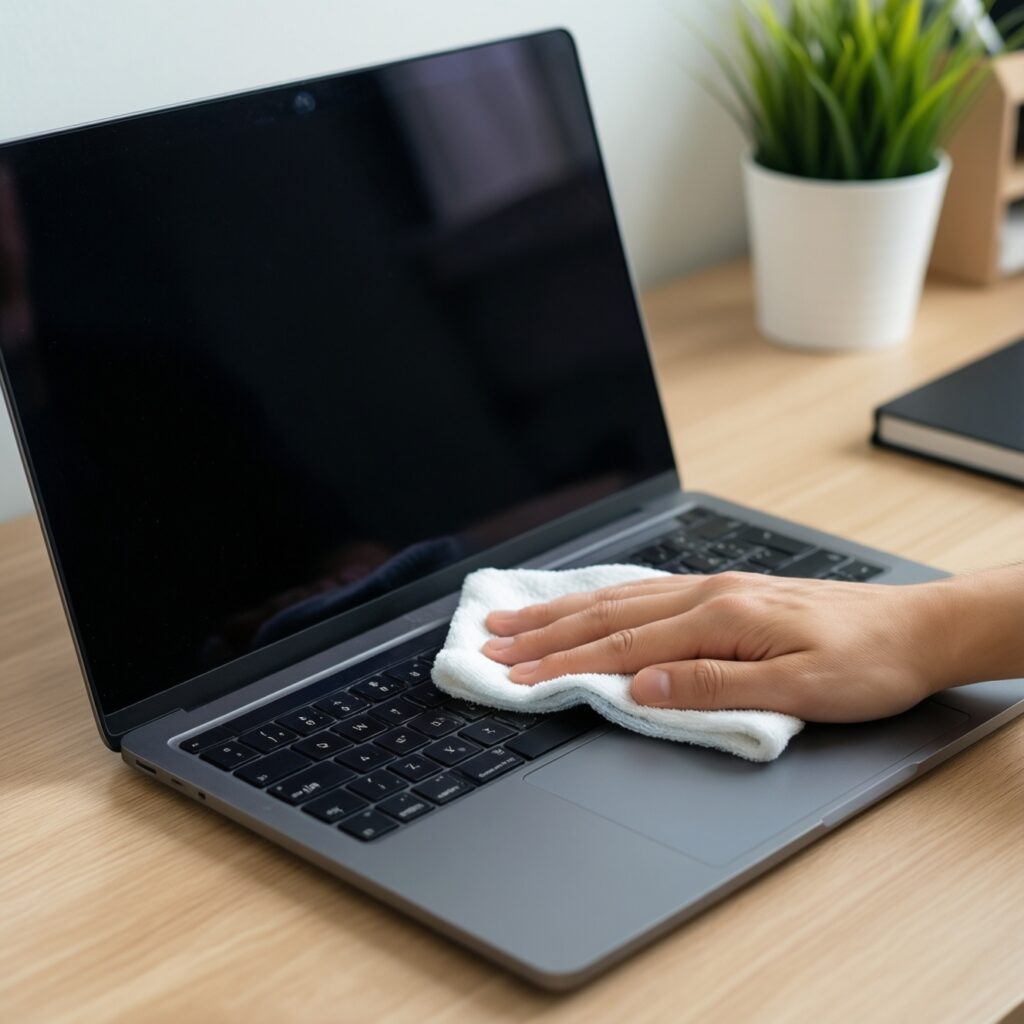
Чтобы очистить клавиатуру и экран без риска, выключите устройство и отключите питание, сначала удалите сухую пыль, затем протрите поверхности мягкой чистой микрофиброй. Не распыляйте жидкость на технику и не допускайте её попадания в щели. Для экрана и клавиш используйте только средства, совместимые с рекомендациями производителя.
Перед чисткой: что важно учесть
- Сначала отключите устройство и дайте ему остыть, если оно нагрелось.
- Клавиатуру и экран очищайте отдельно: для них нужны разные движения и осторожность с влагой.
- Начинайте с сухой чистки, а влажную салфетку применяйте только при необходимости.
- Перед использованием жидкости проверьте руководство производителя и рекомендации для покрытия экрана.
- Если устройство залито, клавиши заедают или экран повреждён, не продолжайте самостоятельную чистку.
Подготовьте рабочее место и отключите устройство
Инструкция подходит для регулярного удаления пыли и отпечатков с внешних поверхностей настольной клавиатуры, ноутбука и монитора. Не чистите включённое устройство, а при попадании жидкости внутрь не пытайтесь сразу его включить: отключите питание и обратитесь в сервис.
- Выключите компьютер или ноутбук штатным способом.
- Отключите кабель питания и отсоедините внешнюю клавиатуру от компьютера. Если у ноутбука есть съёмная батарея, извлекайте её только в соответствии с инструкцией производителя.
- Уберите с рабочего места еду и напитки, подготовьте чистую мягкую микрофибру и сухую щётку с мягкой щетиной.
Удалите крошки и пыль между клавишами
Для сухой очистки понадобятся мягкая безворсовая ткань, мягкая щётка и, при необходимости, ручная груша для продувки. Для клавиатуры компьютера можно использовать грушеобразный воздуходув, направляя поток вдоль промежутков между клавишами. Баллон со сжатым воздухом применяйте только по инструкции на упаковке и с учётом рекомендаций производителя устройства.
Чтобы понять, как почистить клавиатуру ноутбука, не снимая клавиши, начните с мягкой щётки и аккуратно уберите пыль по краям. Не поддевайте колпачки: крепления у разных моделей отличаются и могут сломаться.
Протрите клавиатуру без лишней влаги
- Уберите сухую пыль. Поставьте отключённую внешнюю клавиатуру под небольшим наклоном и осторожно стряхните свободные крошки. Проведите мягкой щёткой между клавишами; не трясите и не ударяйте устройство.
- Подготовьте ткань. Если сухой очистки недостаточно, слегка смочите микрофибру средством, которое разрешено для поверхности устройства, или водой, если это допускает инструкция производителя. Ткань должна быть влажной, но с неё не должна капать жидкость.
- Протрите клавиши. Лёгкими движениями очистите верх и боковые стороны клавиш, не нажимая на них с усилием. Для узких промежутков используйте сухую мягкую щётку, а не мокрую ватную палочку.
- Удалите остатки влаги. Пройдитесь по поверхности сухой микрофиброй и осмотрите края клавиатуры. Не подключайте её, пока она полностью не высохла.
Быстрый режим
- Выключите устройство и отключите питание.
- Удалите крошки и пыль мягкой щёткой или воздуходувом.
- При необходимости протрите клавиши едва влажной микрофиброй.
- Вытрите поверхность насухо и дождитесь полного высыхания.
Если требуется средство для чистки клавиатуры, выбирайте состав, на котором прямо указана совместимость с материалом устройства. Не считайте универсальное чистящее средство безопасным без такой отметки.
Очистите экран с учётом его покрытия
Уточните в инструкции, чем можно очищать дисплей: покрытия экранов различаются. При отсутствии разрешения на специальные составы используйте чистую мягкую микрофибру; не давите на матрицу. Для того чтобы понять, как почистить экран ноутбука, ориентируйтесь на правила именно для его модели.
После очистки проверьте результат:
- На экране не осталось видимых пылинок и отпечатков.
- На поверхности нет капель и влажных следов.
- Влага не попала к рамке, разъёмам и стыкам корпуса.
- Ткань не оставила ворса или царапин.
- На покрытии нет разводов, которых не было до чистки.
- Экран очищен без сильного нажатия.
Средство для чистки экрана монитора наносите только на ткань, если производитель не указал иной способ. Не распыляйте состав прямо на дисплей и не используйте его, если совместимость с покрытием не подтверждена.
Какие средства и приёмы могут повредить технику
- Не распыляйте воду и чистящий состав непосредственно на клавиатуру или экран.
- Не используйте абразивные порошки, жёсткие губки и грубые салфетки.
- Не применяйте растворители и бытовую химию, если производитель не разрешает их для этой поверхности.
- Не заливайте клавиши и не пытайтесь промывать их под струёй воды.
- Не давите на экран и не трите его сухой тканью с заметными частицами пыли.
- Не снимайте клавиши ноутбука без инструкции для конкретной модели.
- Не включайте и не подключайте устройство, если оно ещё влажное.
Дождитесь полного высыхания перед включением
Оставьте устройство выключенным на сухой устойчивой поверхности и не ускоряйте сушку нагревом. Если жидкость могла попасть внутрь корпуса, внешнего высыхания недостаточно: не включайте устройство и обратитесь за профессиональной диагностикой.
- Для плановой чистки без жидкости достаточно убедиться, что пыль удалена и поверхности сухие.
- После протирания слегка влажной тканью оставьте устройство выключенным до полного высыхания.
- Если использовалось разрешённое производителем средство, соблюдайте время и способ высыхания, указанные в его инструкции.
Нюансы ухода за экраном и клавишами
Можно ли чистить клавиатуру, не отключая компьютер?
Нет. Выключите устройство и отключите клавиатуру или питание ноутбука перед очисткой, чтобы случайные нажатия и влага не повлияли на работу техники.
Можно ли снимать клавиши ноутбука для чистки?
Не снимайте их без инструкции производителя для конкретной модели. Крепления могут отличаться и повредиться при поддевании.
Чем безопасно протирать клавиши?
Начните с сухой мягкой микрофибры. Если нужна влажная уборка, используйте слегка смоченную ткань и только такое средство, которое разрешено для материала клавиатуры.
Как убрать пыль между клавишами?
Используйте мягкую щётку или ручную грушу для продувки, действуя без сильного нажима. Для сжатого воздуха следуйте инструкции на упаковке и рекомендациям производителя устройства.
Можно ли использовать средство для стёкол на экране?
Только если производитель дисплея прямо разрешает этот состав. В противном случае выберите рекомендованное средство или чистую микрофибру.
Что делать, если экран после протирания покрылся разводами?
Не добавляйте новый состав и не трите сильнее. Проверьте рекомендации производителя, затем аккуратно протрите поверхность чистой сухой микрофиброй.
Когда можно снова включить устройство?
После чистки слегка влажной тканью — только когда поверхности полностью высохли. Если жидкость попала внутрь корпуса, не включайте устройство и обратитесь в сервис.
Автор: Мария Волкова.