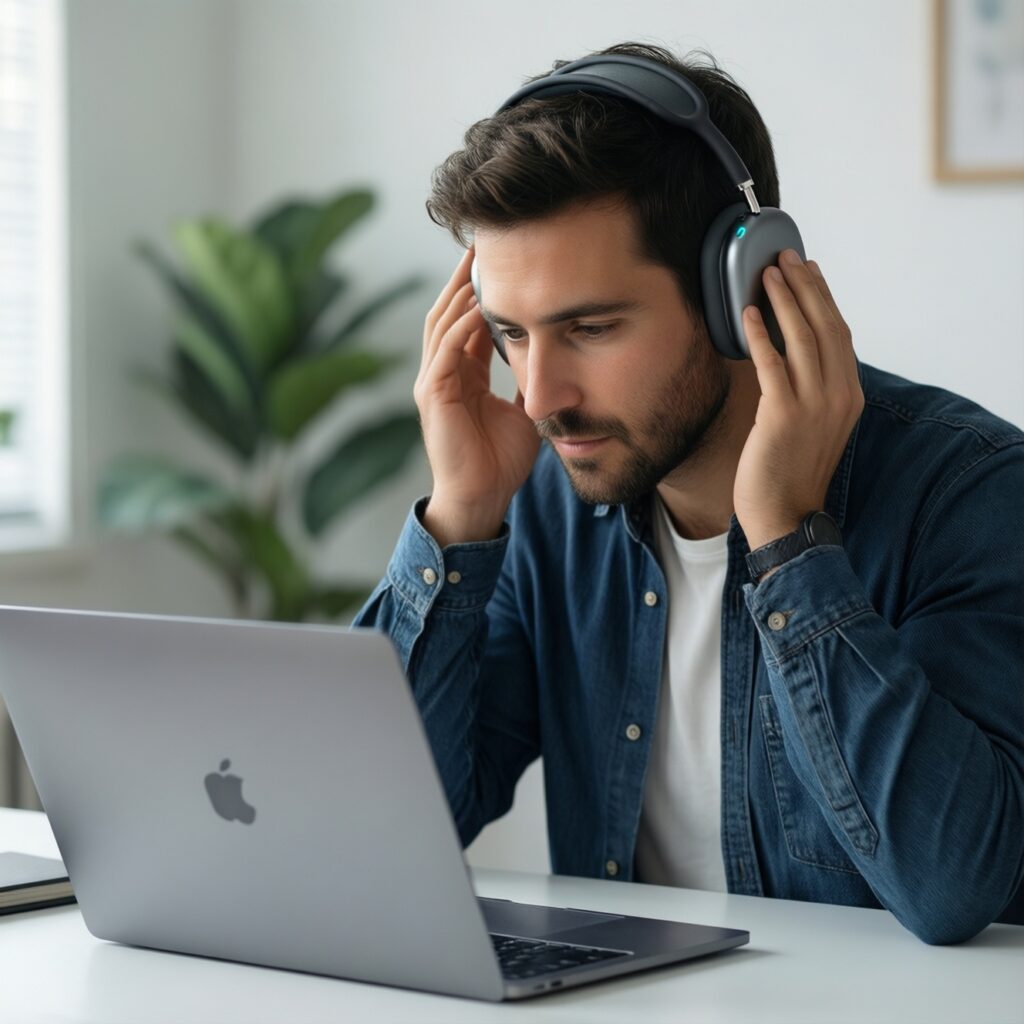
Чтобы подключить Bluetooth-наушники к компьютеру, включите на них режим сопряжения, добавьте устройство в настройках Windows или macOS, а затем выберите гарнитуру как устройство вывода звука. Проверьте воспроизведение и громкость. Эта инструкция подходит для беспроводных Bluetooth-наушников; если компьютер не поддерживает Bluetooth, понадобится совместимый Bluetooth-адаптер для компьютера.
Что проверить перед подключением гарнитуры
- Зарядите наушники и включите на них режим сопряжения по инструкции производителя.
- Убедитесь, что Bluetooth включён на компьютере и система обнаруживает устройства поблизости.
- Если гарнитура уже подключена к телефону или другому компьютеру, временно отключите её там.
- Проверьте, есть ли в компьютере Bluetooth. Если нет, используйте совместимый Bluetooth-адаптер.
- Не устанавливайте неизвестные программы и драйверы: для первичного сопряжения обычно достаточно штатных настроек системы.
Подготовьте наушники и компьютер к сопряжению
Инструкция подойдёт, если вы впервые подключаете Bluetooth-наушники для компьютера или хотите подключить гарнитуру, сохранённую в настройках, но сейчас отключённую. Не сбрасывайте наушники и не удаляйте драйверы заранее: сначала проверьте заряд, режим сопряжения и включение Bluetooth.
Режим сопряжения может включаться отдельной кнопкой или долгим нажатием кнопки питания. Следуйте инструкции к конкретной модели: индикаторы и длительность нажатия различаются. Держите наушники рядом с компьютером и на время настройки отключите их от устройств, к которым они уже подключены.
Подключите Bluetooth-наушники в Windows
Понадобятся компьютер с Windows, включённый Bluetooth-модуль и наушники в режиме сопряжения. Если встроенного Bluetooth нет, подключите совместимый Bluetooth-адаптер и дождитесь, пока Windows обнаружит его. Названия пунктов меню могут немного различаться в разных версиях системы.
- Откройте параметры Bluetooth. Перейдите в «Параметры» → «Bluetooth и устройства». Убедитесь, что Bluetooth включён.
- Добавьте устройство. Выберите «Добавить устройство» → «Bluetooth» и дождитесь, пока в списке появится название гарнитуры.
- Завершите сопряжение. Нажмите на название наушников и подтвердите подключение, если Windows покажет запрос.
- Проверьте состояние. Убедитесь, что рядом с гарнитурой отображается статус подключения. Если её нет в списке, снова включите режим сопряжения и повторите поиск.
Добавьте наушники через настройки macOS
- Откройте настройки Bluetooth. Выберите меню Apple → «Системные настройки» → «Bluetooth» и проверьте, что Bluetooth включён.
- Включите режим сопряжения. Активируйте его на наушниках по инструкции производителя. Держите гарнитуру рядом с компьютером.
- Найдите устройство. Дождитесь появления наушников в списке устройств Bluetooth.
- Подключите гарнитуру. Нажмите «Подключить» рядом с её названием. Если система запросит подтверждение, выполните указанные действия.
- Убедитесь, что соединение установлено. Проверьте статус устройства в списке Bluetooth, затем перейдите к выбору источника звука.
Быстрый режим:
- Включите Bluetooth на компьютере.
- Переведите наушники в режим сопряжения.
- Добавьте их в настройках Bluetooth Windows или macOS.
- Выберите гарнитуру в настройках звука и запустите проверочное воспроизведение.
Выберите гарнитуру устройством вывода звука
Сопряжение не всегда автоматически меняет устройство вывода. После подключения проверьте настройку звука на компьютере и убедитесь, куда система направляет воспроизведение.
- Откройте настройки звука или панель выбора аудиоустройства.
- Найдите список устройств вывода звука.
- Выберите название Bluetooth-наушников, а не встроенные динамики или монитор.
- Если для гарнитуры отображаются несколько профилей, выберите вариант для воспроизведения звука; для звонков может использоваться отдельный профиль.
- Проверьте, что в приложении для звонков или воспроизведения выбрано то же устройство, если в нём есть собственные настройки аудио.
- Убедитесь, что наушники не подключились к другому устройству вместо компьютера.
- После смены устройства запустите звук ещё раз: некоторые приложения применяют выбор только к новым сеансам воспроизведения.
Проверьте воспроизведение и уровень громкости
Если звук не слышен или звучит неправильно, проверьте основные причины:
- Громкость компьютера или приложения установлена на минимум либо звук отключён.
- В качестве выхода выбраны динамики, монитор или другое аудиоустройство, а не гарнитура.
- В приложении для звонков выбраны другие устройства ввода или вывода.
- Наушники подключены по Bluetooth, но не переведены в режим воспроизведения мультимедиа.
- Гарнитура осталась подключённой к телефону или другому компьютеру.
- В режиме сопряжения наушники не обнаруживаются: выключите и снова включите этот режим, затем повторите поиск.
- После подключения звук не обновился в приложении: остановите воспроизведение и запустите его снова.
Для проверки используйте знакомый аудиофайл или системный звук. Начните с умеренной громкости и повышайте её постепенно.
Устраните сбои подключения и переключения звука
- Повторите сопряжение. Отключите гарнитуру от других устройств, удалите её из списка Bluetooth компьютера и добавьте заново.
- Перезапустите соединение. Выключите и включите Bluetooth на компьютере, затем повторно подключите наушники.
- Проверьте адаптер. Если встроенного Bluetooth нет или адаптер не определяется, проверьте его подключение и совместимость с системой. Не скачивайте драйверы с неизвестных сайтов.
- Выберите звук в приложении. Если музыка звучит в наушниках, а звонок — через динамики, отдельно укажите гарнитуру в настройках аудио программы.
Нюансы работы Bluetooth-наушников с компьютером
Почему наушники подключены, но звук идёт через динамики?
Сопряжение устанавливает связь, но не всегда выбирает гарнитуру устройством вывода. Укажите её в настройках звука компьютера и, если требуется, отдельно в используемом приложении.
Что делать, если компьютер не находит наушники?
Проверьте, включён ли режим сопряжения, и отключите наушники от телефона или другого компьютера. Если Bluetooth отсутствует на компьютере, понадобится совместимый адаптер.
Почему звук меняется при запуске звонка?
Приложение для звонков может использовать отдельный аудиопрофиль или собственный выбор устройств. Проверьте устройства ввода и вывода в настройках этого приложения.
Нужно ли каждый раз заново сопрягать гарнитуру?
Обычно повторное сопряжение не требуется, если наушники сохранены в списке Bluetooth компьютера. При новом подключении может понадобиться выбрать их в меню устройств или звука.
Можно ли подключить Bluetooth-наушники к компьютеру без встроенного модуля?
Да, если подключить совместимый Bluetooth-адаптер и компьютер корректно его обнаружит. После этого добавьте гарнитуру через штатные настройки Bluetooth системы.
Почему звук прерывается после успешного подключения?
Проверьте, не подключена ли гарнитура одновременно к другому устройству, и повторите подключение рядом с компьютером. Также убедитесь, что в приложении выбрано нужное устройство вывода.