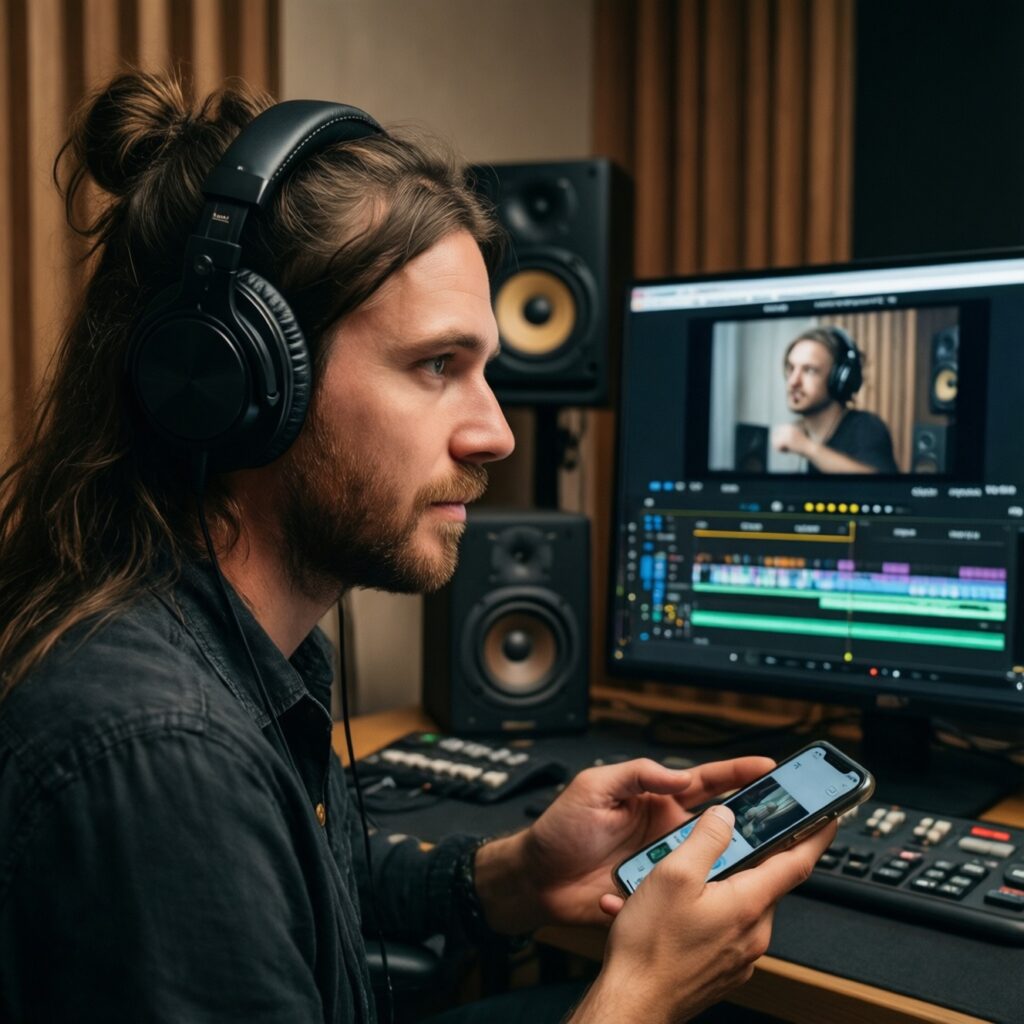
Проверяйте звук в готовом видео на том файле, который собираетесь публиковать: прослушайте речь, музыку и эффекты отдельно, затем сравните общий микс в наушниках, на колонках и динамике смартфона. Так обнаруживаются перегруз, неразборчивая речь и дефекты, заметные только на отдельных устройствах. После исправлений обязательно проверьте новый экспорт.
Контрольные точки перед выпуском ролика
- Откройте финальный экспорт, а не только проект в редакторе.
- Слушайте на умеренной громкости и не повышайте её резко при поиске тихих фрагментов.
- Проверьте речь, музыку и эффекты по отдельности, затем — вместе.
- Сравните звук хотя бы в наушниках, на колонках и через динамик смартфона.
- Запишите, где и какой дефект слышен, прежде чем вносить правки.
- После изменений заново экспортируйте файл и повторите проверку.
Подготовьте финальный файл и эталонные условия прослушивания
Инструкция подходит для роликов с речью, музыкой, шумами или звуковыми эффектами, когда монтаж уже завершён и проверяется версия для публикации. Не начинайте оценку по черновому экспорту: после финального рендеринга могут измениться уровни или проявиться ошибки кодирования.
Выберите тихое место и комфортную громкость. Для сравнения используйте один и тот же участок ролика, не меняя уровень громкости на устройствах без необходимости. Не включайте звук на высокой громкости ради поиска перегруза: сначала уменьшите уровень воспроизведения и проверьте файл визуально в программе.
Проверьте речь, музыку и эффекты по отдельности
Понадобятся финальный видеофайл, наушники, колонки и смартфон. Для диагностики пригодятся исходный проект и программа для монтажа видео с возможностью прослушивать и временно отключать отдельные аудиодорожки. Если проект недоступен, используйте редактор видео онлайн или другой проигрыватель, который открывает экспортированный файл.
Сначала прослушайте каждый компонент отдельно, если он доступен в проекте:
- Речь: разборчивы ли слова, не пропадают ли окончания и тихие фразы.
- Музыка: не заглушает ли она голос и не меняется ли её уровень резко.
- Эффекты и фон: нет ли щелчков, гула, резких всплесков или нежелательного шума.
Затем включите все дорожки вместе. Обработка звука в видео должна улучшать слышимость, а не создавать новые артефакты: сравнивайте результат с исходным материалом и не применяйте усиление вслепую.
Сравните звучание на наушниках, колонках и динамиках смартфона
Перед прослушиванием учитывайте ограничения проверки:
- Наушники могут подчёркивать детали, которые менее заметны при обычном просмотре.
- Динамик смартфона часто хуже передаёт низкие частоты, поэтому по нему не оценивают весь тональный баланс.
- Комната, положение колонок и фоновый шум влияют на восприятие.
- Не сравнивайте устройства при сильно различающейся громкости: это затрудняет оценку баланса.
- Выберите контрольный фрагмент. Найдите участок с речью и музыкой, а также место с тихим или резким звуком. Запишите временные отметки, чтобы воспроизводить одни и те же моменты на каждом устройстве.
- Прослушайте в наушниках. Проверьте шипение, щелчки, треск, резкие согласные и скачки громкости. Отдельно оцените, не утомляет ли звук при обычном уровне прослушивания.
- Переключитесь на колонки. Проверьте, сохраняется ли разборчивость речи и не теряются ли тихие детали. Если звучание меняется, повторите прослушивание на том же контрольном фрагменте.
- Проверьте динамик смартфона. Убедитесь, что голос остаётся понятным, а ключевые звуковые сигналы не исчезают. Не пытайтесь компенсировать особенности маленького динамика чрезмерным усилением всего микса.
- Сверьте устройства между собой. Переключайте воспроизведение между ними на одинаковом фрагменте и отмечайте только повторяемые или явно мешающие дефекты. При сомнении проверьте файл ещё раз в другом проигрывателе.
Сведите результаты проверки устройств в таблицу
Записывайте конкретный момент и слышимый симптом, а не общую оценку вроде «звучит плохо». Таблица помогает отделить дефект микса от особенностей конкретного устройства.
| Устройство | Что проверить | Возможный дефект | Что исправить |
|---|---|---|---|
| Наушники | Шумы, щелчки, резкие звуки, баланс дорожек | Слышен фон или отдельный эффект слишком выделяется | Проверить исходную дорожку, автоматизацию и уровень эффекта |
| Колонки | Разборчивость речи и равномерность музыки | Голос тонет в миксе или тихие фразы теряются | Уменьшить музыку в нужных местах или скорректировать уровень речи |
| Динамик смартфона | Понятность слов и слышимость важных сигналов | Речь неразборчива или эффект пропадает | Пересмотреть баланс и не полагаться на низкие частоты |
| Любое устройство | Пики, резкие перепады и начало или конец ролика | Перегруз, обрыв звука или внезапное изменение уровня | Исправить уровни, переходы и границы аудиоклипов |
Проверьте результат по списку:
- Речь понятна на всех проверяемых устройствах.
- Музыка не маскирует важные слова.
- В начале и конце файла нет случайных обрывов.
- На тихих участках сохраняются значимые звуки.
- Нет заметного треска, щелчков или нежелательного фона.
- Громкость не скачет без художественной причины.
- Особенности отдельных устройств отмечены отдельно от проблем общего микса.
Найдите перегруз, провалы громкости и маскировку речи
- Перегруз: звук становится хриплым или резко искажённым на громких моментах. Проверьте уровень дорожек и пики в проекте, затем прослушайте исправленный экспорт.
- Провал громкости: реплика или важный эффект неожиданно пропадает. Сверьте уровень клипа, автоматизацию и стыки между фрагментами.
- Маскировка речи: слова хуже различимы при включённой музыке. Сравните дорожки по отдельности и вместе; при необходимости ослабьте музыку в местах диалога.
- Дефект только в наушниках: может быть заметен фоновый шум или резкий эффект. Уточните, повторяется ли он на другом устройстве и в том же месте файла.
- Дефект только на смартфоне: проверьте речь и важные сигналы, не делая выводов по отсутствию глубокого баса на маленьком динамике.
- Разница между проигрывателями: проверьте файл повторно и убедитесь, что устройства воспроизводят одну и ту же версию экспорта.
- Слишком сильная обработка: шумоподавление или усиление могут сделать звук неестественным. Сравните обработанный сигнал с исходником и ослабьте эффект, если появились артефакты.
Исправьте проблемы и повторно проверьте экспорт
Выберите способ исправления по источнику дефекта:
- Правка в проекте: подходит, если нужно изменить баланс дорожек, автоматизацию, переходы или обработку. Меняйте только нужный участок, чтобы не ухудшить остальной микс.
- Замена проблемного исходника: уместна при дефекте записи, который нельзя аккуратно убрать обработкой. После замены синхронизируйте звук с изображением и проверьте стыки.
- Повторный экспорт с проверенными настройками: используйте, если проблема возникла при рендеринге или в самом файле. Не публикуйте проект вместо готового файла и не считайте предпросмотр достаточной проверкой.
- Отказ от рискованной обработки: если усиление или шумоподавление создаёт артефакты, вернитесь к более мягким настройкам либо оставьте исходный звук, если он понятнее.
После правок экспортируйте ролик заново и повторите прослушивание на тех же устройствах и контрольных фрагментах. Убедитесь, что проверяете именно новый файл, а не предыдущую копию.
Нештатные ситуации при проверке звука перед публикацией
На смартфоне речь слышна хуже, чем в наушниках. Что делать?
Проверьте, не перекрывает ли голос музыка, и прослушайте проблемную фразу на меньшей громкости. Если слова теряются и на других устройствах, скорректируйте баланс дорожек.
На одном устройстве слышен треск, а на остальных его нет. Это дефект файла?
Повторите прослушивание на том же фрагменте в другом проигрывателе. Если дефект появляется только на одном устройстве, проверьте его воспроизведение и подключение; если треск сохраняется в разных условиях, ищите проблему в записи или экспорте.
Как проверить звук, если исходный проект недоступен?
Откройте финальный файл в нескольких проигрывателях и последовательно проверьте контрольные фрагменты на разных устройствах. Разделить речь, музыку и эффекты по исходным дорожкам без проекта может быть невозможно.
Нужно ли исправлять звук, если дефект слышен только в наушниках?
Сначала выясните, мешает ли он восприятию и повторяется ли на другой паре наушников. Если проблема слышна только на одном устройстве, не меняйте весь микс без дополнительной проверки.
Можно ли оценивать звук по предпросмотру в редакторе?
Предпросмотр полезен для монтажа, но перед публикацией проверяйте экспортированный файл. Именно его будут воспроизводить на устройствах зрителей.
Что делать, если после обработки голос стал неестественным?
Ослабьте обработку или вернитесь к исходной дорожке и сравните варианты. Повторно проверьте разборчивость речи и отсутствие артефактов после нового экспорта.
Автор: Дмитрий Павлов.