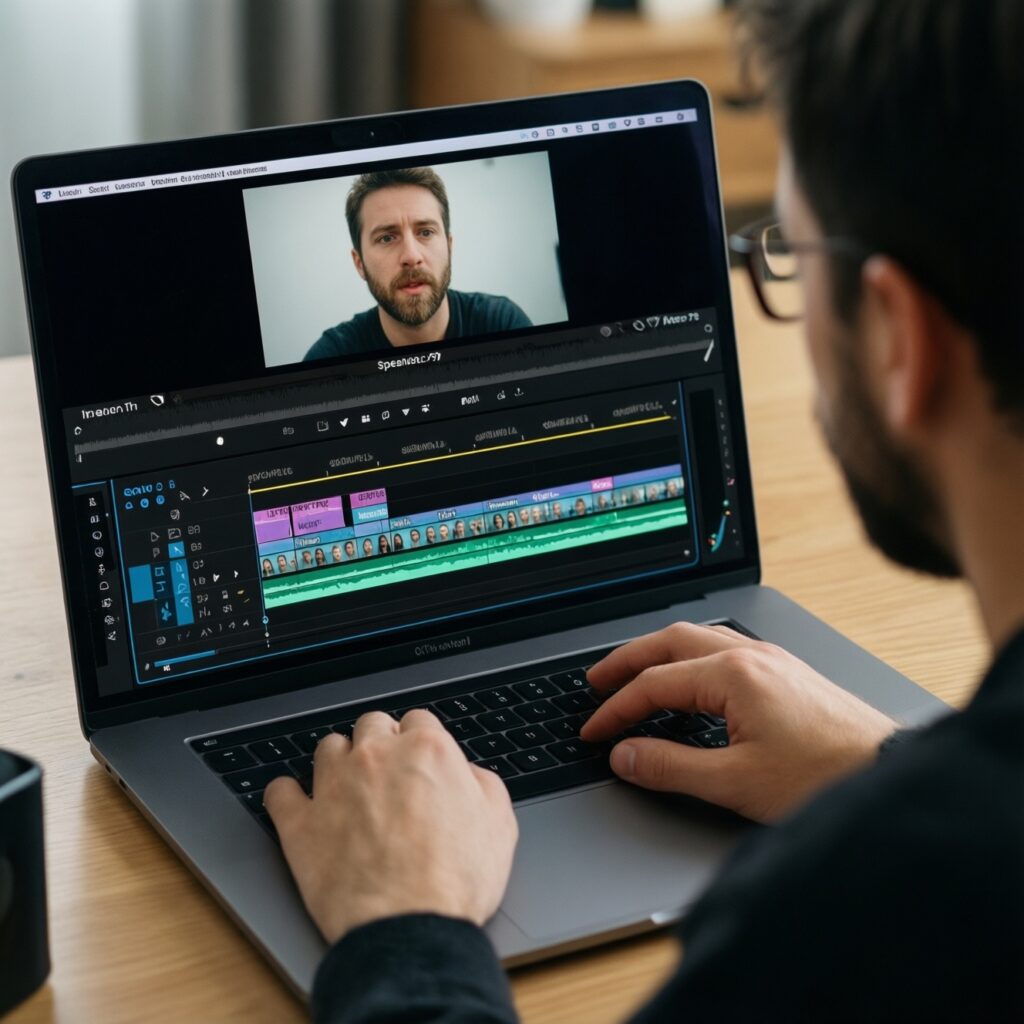
Чтобы добавить субтитры к короткому ролику и проверить их точность, сначала подготовьте чистую запись, затем расшифруйте речь вручную или автоматически, сверьте текст с аудио и настройте тайминг. Перед экспортом проверьте имена, термины, читаемость и отображение на экране телефона. Автораспознавание ускоряет черновую работу, но не заменяет вычитку.
Что подготовить перед добавлением субтитров
- Исходный видеоролик и доступ к его звуковой дорожке.
- Тихое место и наушники, чтобы различать окончания слов и короткие реплики.
- Список имён, названий и специальных терминов, которые встречаются в ролике.
- Редактор видео или отдельный редактор субтитров; при выборе сервиса уточните условия обработки загружаемых файлов.
- Устройство для финальной проверки — желательно телефон, на котором ролик будут смотреть.
Проверьте исходный звук и выберите способ расшифровки
Автоматическая расшифровка подходит, если речь записана достаточно чётко, а в ролике нет большого количества фоновых голосов. Она помогает быстро получить черновик, но ошибки в именах, терминах и окончаниях нужно исправлять вручную. Для короткой фразы или записи с шумом иногда проще сразу набрать текст самостоятельно.
Если хотите добавить субтитры к видео онлайн, заранее решите, можно ли загружать исходник во внешний сервис: не передавайте туда конфиденциальные материалы без проверки условий обработки. Если звук и видеоряд нужно хранить локально, используйте установленную программу для создания субтитров к видео.
Подготовьте текст реплик без потери смысла
Сначала прослушайте запись целиком, чтобы понять контекст, порядок реплик и интонацию. Затем составьте точный текст: сохраняйте смысл сказанного, но не переносите в субтитры случайные повторы и слова-паразиты, если их удаление не меняет реплику.
При подготовке пригодятся исходное видео, текстовый редактор, наушники и список сложных для распознавания слов. Если используете генератор субтитров онлайн, после получения результата прослушайте спорные места и сравните расшифровку с записью. Распознавание речи и субтитры для видео — связанные этапы, но распознанный текст сам по себе ещё не является проверенными субтитрами.
Создайте субтитры вручную или с помощью автогенерации
Перед началом проверьте, что готовые субтитры можно будет отредактировать и экспортировать в нужном формате.
- Выберите исходный файл и способ работы: ручной набор или автоматическое распознавание.
- Подготовьте список имён и терминов, чтобы быстро сверять их при вычитке.
- Определите, нужны ли субтитры, встроенные в картинку, или отдельный файл, который можно включать и отключать.
- Если выбираете онлайн-сервис, проверьте его требования к загрузке и экспорту до отправки видео.
- Откройте ролик в редакторе. Создайте проект и убедитесь, что видео и звук воспроизводятся без ошибок. Если редактор предлагает автоматические субтитры для видео, сначала получите черновую расшифровку.
- Разбейте речь на короткие фрагменты. Размещайте в каждой строке законченную часть фразы, которую удобно прочитать за время её показа. Не разрывайте имена и устойчивые выражения.
- Исправьте расшифровку. Слушайте запись небольшими отрезками и правьте текст по аудио. Если речь неразборчива, не угадывайте слово: переслушайте фрагмент или переформулируйте субтитр, сохранив смысл.
- Задайте время появления и исчезновения. Привяжите начало строки к началу реплики, а конец — к завершению речи или переходу к следующей мысли. Точный способ настройки зависит от выбранной программы.
- Оформите текст. Выберите хорошо различимый шрифт и контрастное оформление. Проверьте, что строки не перекрывают важные элементы изображения и остаются читаемыми на небольшом экране.
- Сохраните черновик и повторно просмотрите ролик. Проверьте субтитры вместе со звуком, а затем внесите исправления. Не считайте результат автогенерации окончательным без этой проверки.
Синхронизируйте строки с речью и сменой кадров
Просмотрите ролик целиком с включёнными субтитрами. Отметьте места, где текст появляется раньше или позже речи, задерживается после реплики либо мешает увидеть важную деталь кадра.
- Первая строка появляется вместе с началом соответствующей реплики.
- Текст не опережает речь и не остаётся на экране после завершения мысли.
- Смена строк соответствует паузам и смысловым границам, а не разрывает фразу случайным образом.
- Две реплики разных говорящих не сливаются в одну неразличимую строку.
- Субтитры не перекрывают лица, подписи, важные действия и другие значимые части кадра.
- При смене плана текст остаётся уместным и не создаёт впечатления, что реплика принадлежит другому человеку.
- В начале и конце ролика нет обрезанных строк.
Проверьте имена, термины, пунктуацию и читаемость
Автоматическая расшифровка может ошибаться даже при хорошо слышимой речи. Отдельно проверьте потенциально сложные места:
- Имена людей, названия организаций, продуктов и географические названия.
- Специальные термины и слова, которые редактор мог заменить похожими по звучанию.
- Окончания, предлоги и короткие слова, часто теряющиеся при распознавании.
- Пунктуацию: она должна помогать понять фразу, а не подменять интонацию лишними знаками.
- Смысл после сокращения: не удаляйте отрицание, уточнение или важное условие.
- Переносы строк: не разделяйте тесно связанные слова и части имени.
- Контраст, размер и расположение текста на светлых и тёмных кадрах.
- Единообразие написания повторяющихся терминов и имён.
Экспортируйте ролик и перепроверьте субтитры на экране
Выберите вариант экспорта с учётом того, где и как будут смотреть видео:
- Субтитры встроены в изображение. Подходят, когда текст должен отображаться у любого зрителя без дополнительных настроек. После экспорта их нельзя отдельно отключить.
- Отдельный файл субтитров. Уместен, если площадка или плеер поддерживает загрузку такого файла и зритель должен иметь возможность включать и отключать текст.
- Сохранение проекта редактора. Полезно, если после просмотра потребуется исправить тайминг или текст и повторить экспорт.
После экспорта откройте именно готовый файл, а не только проект. Посмотрите его на телефоне: проверьте, что текст не обрезан краями экрана, читается поверх изображения и появляется вовремя. Если замечена ошибка, исправьте её в проекте и повторите проверку итоговой версии.
Разбор спорных моментов при работе с субтитрами
Можно ли полностью доверять автоматической расшифровке?
Нет. Автораспознавание удобно для создания черновика, но имена, термины, пунктуацию и тайминг нужно сверять с записью.
Что выбрать: встроенные субтитры или отдельный файл?
Встроенный текст всегда виден в готовом ролике, а отдельный файл можно включать и отключать, если это поддерживает площадка или плеер.
Нужно ли дословно переносить каждое слово?
Сохраняйте смысл реплики. Случайные повторы можно убрать, если из-за этого не меняются намерение говорящего и важные детали.
Как поступить, если слово в записи неразборчиво?
Переслушайте фрагмент в контексте. Не подставляйте догадку: при необходимости переформулируйте строку так, чтобы сохранить подтверждённый записью смысл.
Почему субтитры выглядят правильно в редакторе, но неверно в готовом ролике?
Экспорт может иначе показать расположение, края кадра или оформление текста. Поэтому проверяйте итоговый видеофайл на устройстве, где его будут смотреть.
Как проверить точность короткого ролика быстрее?
Прослушайте ролик с субтитрами целиком, а затем повторно проверьте имена, термины и места, где расшифровка вызывала сомнения.