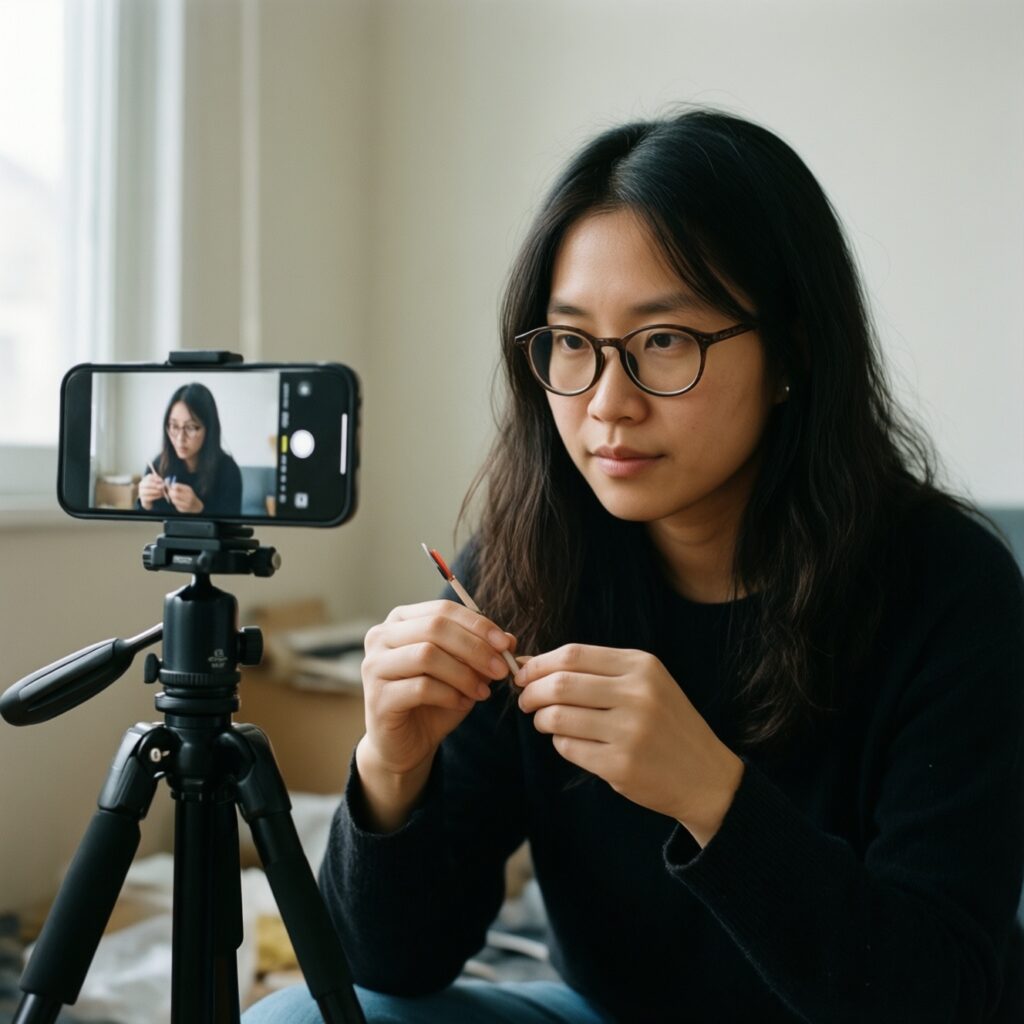
Короткое обучающее видео со смартфона получится понятным, если заранее определить результат урока, разделить объяснение на короткие кадры и проверить запись в месте съёмки. Поставьте телефон устойчиво, зафиксируйте экспозицию, запишите тестовый фрагмент и прослушайте его в наушниках: зрителю должны быть хорошо видны действия, а голос — слышен без помех.
Опорные решения для съёмки на смартфон
- Сформулируйте один результат урока и составьте план кадров до начала записи.
- Выберите тихое место с простым фоном и светом, направленным на лицо или рабочую поверхность.
- Закрепите смартфон на устойчивой опоре и проверьте кадрирование на тестовой записи.
- Запишите пробу со звуком в условиях будущей съёмки и прослушайте её в наушниках.
- Снимайте отдельными фрагментами, проверяйте дубли и сохраняйте исходники до завершения монтажа.
Сформулируйте цель урока и разложите её на кадры
Такой формат подходит для короткого объяснения одного навыка, настройки или последовательности действий. Он удобен, когда зритель может усвоить материал по нескольким наглядным шагам. Если тема требует длительного контекста, сложной демонстрации или частых оговорок по безопасности, разделите её на серию уроков или подготовьте более подробный формат.
Запишите цель одним предложением: что зритель сможет сделать после просмотра. Затем набросайте ход урока: короткое вступление, демонстрация действий и итоговая проверка результата. Для каждого этапа решите, что должно быть видно в кадре: лицо ведущего, руки, экран устройства или готовый результат.
Выберите план, фон и положение камеры
Для базовой съёмки видео на смартфон нужны заряженный телефон с достаточным свободным местом, тихое помещение и устойчивая опора. До записи освободите участок кадра от лишних предметов и проверьте, не попадают ли туда личные документы, уведомления, лица посторонних или другая конфиденциальная информация.
План выбирайте по задаче: общий помогает показать ведущего и обстановку, крупный — детали действия. Если объясняете работу руками, расположите камеру так, чтобы она не перекрывала рабочую поверхность и зритель видел ключевые движения. Оставьте в кадре немного свободного пространства вокруг объекта.
Оборудование для съемки видео на смартфон можно подобрать без сложного комплекта: часто достаточно опоры или штатива для телефона для съемки видео и подходящего микрофона. Штатив снижает дрожание кадра, а внешний микрофон полезен, если встроенный звук записывает голос слишком тихо или помещение шумное. Перед покупкой проверьте совместимость разъёма и телефона.
Настройте смартфон до первого дубля
-
Подготовьте место и телефон.
Зарядите устройство, освободите память и включите режим, который не будет прерывать запись уведомлениями. Уберите из кадра данные, которые не предназначены для публикации. -
Закрепите смартфон и выберите ориентацию.
Поставьте телефон на устойчивую поверхность или штатив, затем выберите вертикальный либо горизонтальный кадр в зависимости от площадки и характера демонстрации. Не держите телефон в руке, если в кадре требуется точное объяснение деталей. -
Протрите объектив и проверьте кадр.
Удалите загрязнения мягкой тканью. Посмотрите тестовый фрагмент: важные детали должны оставаться внутри кадра, а фон не должен отвлекать. -
Выставьте свет и экспозицию.
По возможности направьте мягкий свет на лицо или предмет и избегайте яркого окна прямо за спиной. Если лицо или объект выглядят пересвеченными, теряют детали либо заметно темнеют при движении, измените положение источника света и повторите пробу. -
Зафиксируйте фокус и яркость, если функция доступна.
Нажмите на главный объект в кадре и проверьте, не меняются ли резкость и яркость при движении рук. Постоянные скачки фокуса или затемнение — признак, что кадр нужно перенастроить до основного дубля. -
Запишите пробу и проверьте файл.
Снимите короткий тест, остановите запись и убедитесь, что видео сохранилось, изображение резкое, а звук присутствует. Прослушайте пробу в наушниках, а не только через динамик телефона.
Проверьте звук в условиях будущей съёмки
Микрофон для съемки видео на телефон выбирайте с учётом расстояния до ведущего, шума помещения и совместимости с устройством. Встроенный микрофон может подойти для записи рядом с телефоном в тихой комнате; внешний пригодится, когда ведущий находится дальше или требуется меньше фонового шума. В любом случае сначала проверьте запись там, где будете снимать.
- Запишите тестовую фразу обычным голосом с того места, где будете объяснять материал.
- Прослушайте файл в наушниках: голос должен быть разборчивым, без хрипа, треска и резких скачков громкости.
- Проверьте, не заглушают ли речь вентилятор, улица, техника, эхо или шум одежды.
- Если голос звучит глухо или далеко, приблизьте микрофон либо измените положение телефона и повторите запись.
- Если слышны перегрузка, хрип или искажения на громких словах, уменьшите уровень записи, если настройка доступна, и проведите новый тест.
- При использовании внешнего микрофона проверьте подключение, совместимость и то, что телефон записывает именно с него.
- Сделайте пробу с движениями, которые будут в уроке: кабель или одежда не должны задевать микрофон.
- Перед основным дублем закройте окна и отключите источники шума, если это не мешает демонстрации.
Снимайте короткими фрагментами и контролируйте дубли
Короткие части проще переснять и смонтировать, чем длинное объяснение целиком. Перед каждым дублем сверяйтесь с планом кадров, а после записи проверяйте не только начало, но и весь фрагмент: дефект может появиться в середине.
- Не начинайте говорить сразу после нажатия записи: оставьте небольшой запас в начале и конце фрагмента для монтажа.
- Не меняйте положение телефона между дублями без необходимости — из-за этого могут отличаться кадр и свет.
- Не записывайте важные детали на фоне, который сливается с объектом или отвлекает от действия.
- Не полагайтесь на экран предпросмотра как на единственную проверку звука: прослушайте файл в наушниках.
- Не игнорируйте скачки экспозиции, потерю фокуса и пересвет: повторите дубль после корректировки света или положения объекта.
- Не удаляйте исходные файлы сразу после импорта в монтажную программу; сначала проверьте, что копия открывается.
- Не оставляйте в кадре уведомления, личные данные и людей, которые не давали согласия на публикацию.
Смонтируйте ролик и проверьте его на другом устройстве
Для простого урока подойдёт монтаж прямо на смартфоне: обрежьте паузы, соедините фрагменты и добавьте только необходимые подписи. Если нужно точнее выровнять звук, титры и изображение, используйте настольную программу. Сложные эффекты добавляйте лишь тогда, когда они помогают понять действие.
- Посмотрите ролик целиком и проверьте, понятен ли порядок действий без дополнительных объяснений.
- Прослушайте речь от начала до конца: уровень громкости должен оставаться ровным, а обрезанные слова и посторонние шумы — отсутствовать.
- Откройте экспортированный файл на другом устройстве или в наушниках. Убедитесь, что подписи читаются, важные детали видны, а звук не пропадает.
- Сохраните исходники и итоговый файл в надёжном месте. Перед публикацией проверьте приватность кадра, названия файлов и выбранную аудиторию.
Что может испортить готовый обучающий ролик
Почему изображение становится слишком тёмным или пересвеченным?
Чаще всего причина — яркий источник света за спиной или автоматическая подстройка экспозиции. Переставьте ведущего или источник света и проверьте новый дубль по лицу и важным деталям.
Что делать, если голос звучит тихо или с эхом?
Сократите расстояние до микрофона, уменьшите шум в помещении и проверьте запись в наушниках. Если звук остаётся неразборчивым, попробуйте совместимый внешний микрофон и обязательно запишите новую пробу.
Нужно ли снимать весь урок одним дублем?
Нет, короткие фрагменты проще переснять, если сбились или изменились кадр и звук. Делите материал по этапам, сохраняя понятный порядок действий.
Как проверить, не попали ли в видео личные данные?
Просмотрите кадр и готовый файл целиком: проверьте уведомления, документы, экраны устройств и присутствие посторонних людей. Удалите или закройте конфиденциальные сведения до публикации.
Можно ли удалять исходники после экспорта?
Не удаляйте их, пока не проверили, что итоговый файл открывается и резервная копия сохранена. Исходники позволят исправить монтаж без повторной съёмки.
Почему ролик плохо выглядит на другом устройстве?
Мелкие подписи, слишком тихий звук или незаметные детали могут теряться при просмотре на другом экране. Откройте экспортированный файл на альтернативном устройстве и исправьте проблемы до публикации.
Автор: Михаил Громов