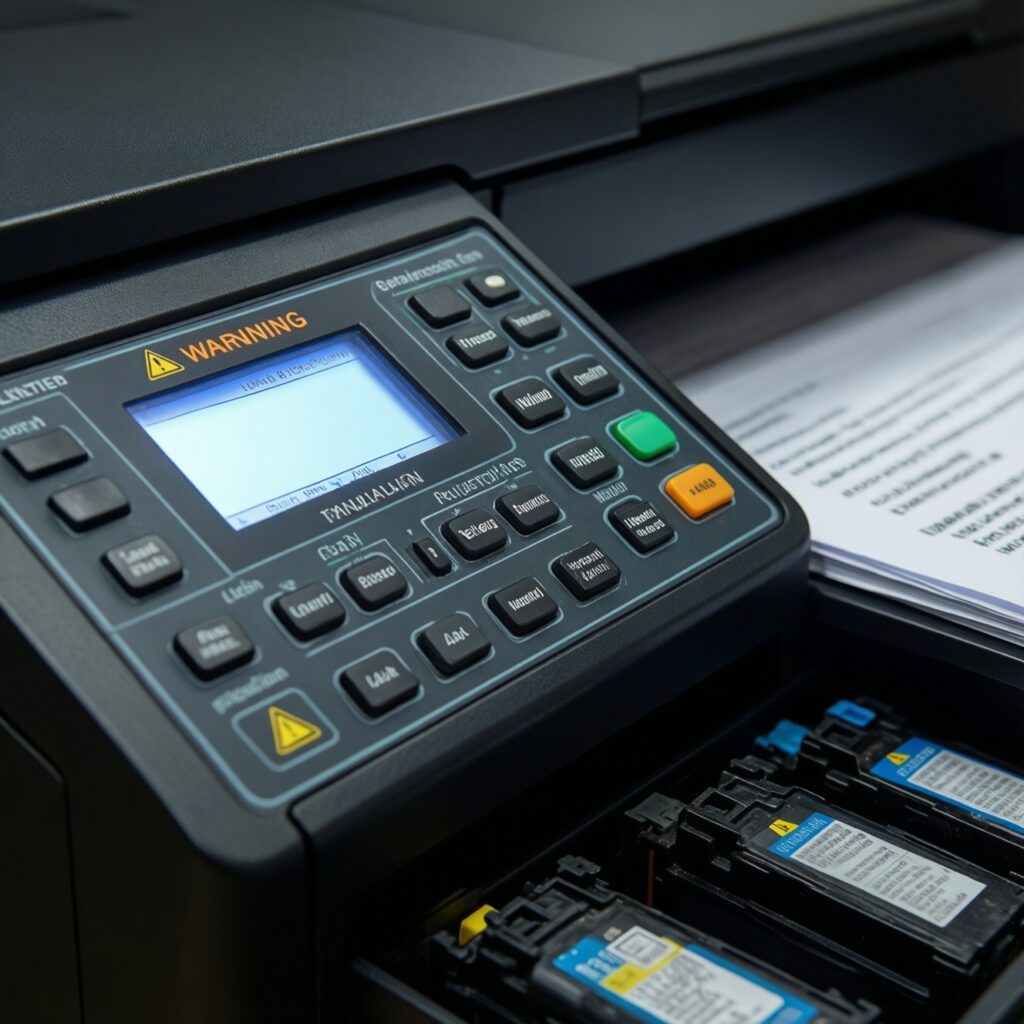
Значки и индикаторы на панели принтера показывают его состояние, но их значение зависит от модели. Сначала определите, какой символ горит или мигает и каким цветом, затем сверьтесь с руководством именно к вашему устройству. Проверьте бумагу, картриджи и крышки, устраните очевидную причину и только после этого сбрасывайте предупреждение.
Ориентиры для чтения панели принтера
- Смотрите на символ, цвет и режим сигнала вместе: постоянное свечение и мигание могут означать разное.
- Сверяйте обозначение с руководством к конкретной модели: универсальной расшифровки для всех принтеров нет.
- Перед проверкой открывайте только доступные пользователю отсеки и не касайтесь горячих или движущихся деталей.
- Устранив вероятную причину, проверьте, исчез ли сигнал и началась ли печать.
Подготовьте принтер к проверке индикаторов
Проверка подходит, если принтер включён, но показывает предупреждение, не начинает печать или остановил задание. Не разбирайте корпус и не пытайтесь извлекать застрявшую бумагу силой. Если устройство пахнет гарью, дымит, сильно нагрелось или издаёт необычный шум, выключите его штатной кнопкой и обратитесь в сервис.
Определите тип сигнала: значок, цвет и мигание
Понадобятся хорошее освещение, доступ к панели принтера и руководство пользователя. Если инструкции нет под рукой, найдите её на сайте производителя по названию модели, указанному на корпусе. Не ориентируйтесь только на схожую картинку из интернета: одинаковый символ у разных устройств может иметь разные значения.
Перед пошаговой проверкой подготовьте принтер:
- Запишите модель устройства.
- Отметьте, какой значок светится, его цвет и мигает ли он.
- Посмотрите, есть ли на дисплее сообщение или код ошибки.
- Проверьте, завершилось ли текущее задание или осталось в очереди печати.
Сопоставьте значки панели с состоянием принтера
-
Найдите точное обозначение.
Сравните символ на панели с изображениями в руководстве к вашей модели. Учитывайте подписи, соседние индикаторы и сообщения на дисплее. -
Зафиксируйте режим сигнала.
Уточните, индикатор горит постоянно или мигает, и запомните его цвет. Эти признаки могут указывать на разные состояния, даже если значок один и тот же. -
Сопоставьте сигнал с сообщением.
Проверьте дисплей принтера или приложение производителя, если устройство подключено к компьютеру или телефону. При наличии кода ошибки ищите его в инструкции именно к этой модели. -
Проверьте доступные пользователю причины.
Осмотрите лоток, доступные крышки и картриджи по инструкции. Не тяните бумагу, если она зажата внутри и не извлекается без усилия. -
Проверьте один вероятный источник за раз.
Устраните обнаруженную причину и посмотрите, изменился ли сигнал. Так проще понять, какое действие помогло, и не пропустить оставшуюся проблему.
Запросы «значки на панели принтера что означают» и «значки и индикаторы принтера расшифровка» полезны для поиска справочной информации, но окончательную трактовку берите из документации производителя. По общим признакам можно лишь предположить причину: например, символ бумаги часто связан с подачей листов, а предупреждение о расходнике — с картриджем или тонером.
Проверьте бумагу, картриджи и крышки при предупреждении
Пройдите по списку и остановитесь, если для дальнейшей проверки нужно разбирать корпус или прикладывать силу:
- В лотке есть бумага подходящего формата, она лежит ровно и не превышает допустимую загрузку.
- Листы не слиплись, не загнуты и не перекошены в лотке.
- Доступные для пользователя зоны подачи не содержат видимых обрывков бумаги.
- Крышки и лотки закрыты до штатного положения.
- Картридж установлен по инструкции и распознаётся принтером.
- Установлен совместимый расходный материал; его защитная упаковка снята согласно руководству.
- На панели нет нового сообщения, появившегося после проверки.
Если индикаторы принтера показывают предупреждение о расходнике, не пытайтесь обходить защиту или принудительно сбрасывать счётчик, если производитель этого не предусматривает. Значение сигнала зависит от модели и типа установленного расходного материала.
Сравните сигналы разных моделей в таблице
Таблица помогает выбрать безопасный первый шаг, но не заменяет руководство. В строке с подходящим символом проверьте инструкцию к своему устройству, особенно если на панели несколько сигналов одновременно.
| Сигнал или значок | Возможная причина | Безопасное действие |
|---|---|---|
| Бумага или лоток | Лоток пуст, листы поданы неровно или выбран неподходящий формат | Проверьте загрузку и настройки формата бумаги |
| Картридж или капля | Расходник пуст, установлен неправильно или не распознан | Сверьте сообщение и порядок установки с руководством |
| Крышка или корпус | Доступная крышка или лоток закрыты не полностью | Закройте их штатно, не надавливая на корпус с усилием |
| Восклицательный знак или общий сигнал | Принтер обнаружил состояние, требующее проверки | Прочитайте сообщение на дисплее или в приложении производителя |
| Беспроводная сеть | Соединение с сетью или устройством потеряно | Проверьте подключение и инструкцию по настройке сети |
| Кнопка питания или готовности | Устройство запускается, занято или находится в режиме ожидания | Дождитесь завершения операции и проверьте руководство |
Если мигает индикатор на принтере что делать зависит от символа и последовательности сигналов: запишите, какие лампы мигают и в каком порядке, затем сверьтесь с инструкцией. Поиск по запросу «ошибки принтера по индикаторам» может привести к общим советам, но не подтверждает, что код или мигание трактуются одинаково у разных моделей.
Сбросьте предупреждение и убедитесь, что печать возобновилась
Сброс выполняйте только после проверки причины. Выберите подходящий вариант:
- Продолжить печать. Если принтер предлагает продолжить после добавления бумаги или закрытия крышки, используйте соответствующую штатную команду на панели.
- Отменить и отправить задание заново. Если задание зависло, отмените его обычным способом на компьютере или в приложении, устраните причину и повторите печать.
- Перезапустить устройство. Если инструкция допускает перезапуск, выключите принтер штатной кнопкой, дождитесь завершения отключения и включите его снова.
- Обратиться в поддержку или сервис. Выберите этот вариант, если предупреждение возвращается, принтер сообщает о внутренней ошибке или для устранения требуется разборка.
После выбранного действия проверьте, исчез ли предупреждающий сигнал, отображается ли состояние готовности и печатается ли пробная страница. Если сообщение осталось, запишите его дословно и укажите модель устройства при обращении в поддержку.
Нестандартные сигналы панели: что проверить в первую очередь
Почему один и тот же значок у разных принтеров означает разное?
Производители используют собственные обозначения и сочетания сигналов. Сверяйтесь с руководством именно к вашей модели.
Индикатор горит постоянно — это ошибка?
Не обязательно: постоянное свечение может обозначать готовность, активный режим или предупреждение. Проверьте символ, цвет и подписи в инструкции.
Что делать, если одновременно мигают несколько индикаторов?
Запишите, какие именно лампы мигают и в какой последовательности, затем найдите комбинацию в руководстве. Не сбрасывайте предупреждение наугад.
Можно ли открыть корпус, чтобы проверить замятие?
Открывайте только пользовательские крышки, указанные в инструкции. Если бумага не извлекается легко или находится внутри недоступного отсека, не тяните её силой.
Что проверить, если сигнал не исчез после устранения причины?
Убедитесь, что крышки и лотки закрыты, а расходник установлен правильно. Затем выполните предусмотренное производителем продолжение задания или перезапуск.
Когда следует выключить принтер и обратиться в сервис?
Выключите устройство штатной кнопкой при дыме, запахе гари, сильном нагреве или необычном шуме. Также обратитесь в сервис, если ошибка требует разборки или повторяется после рекомендованных проверок.
Автор: Ольга Белова.