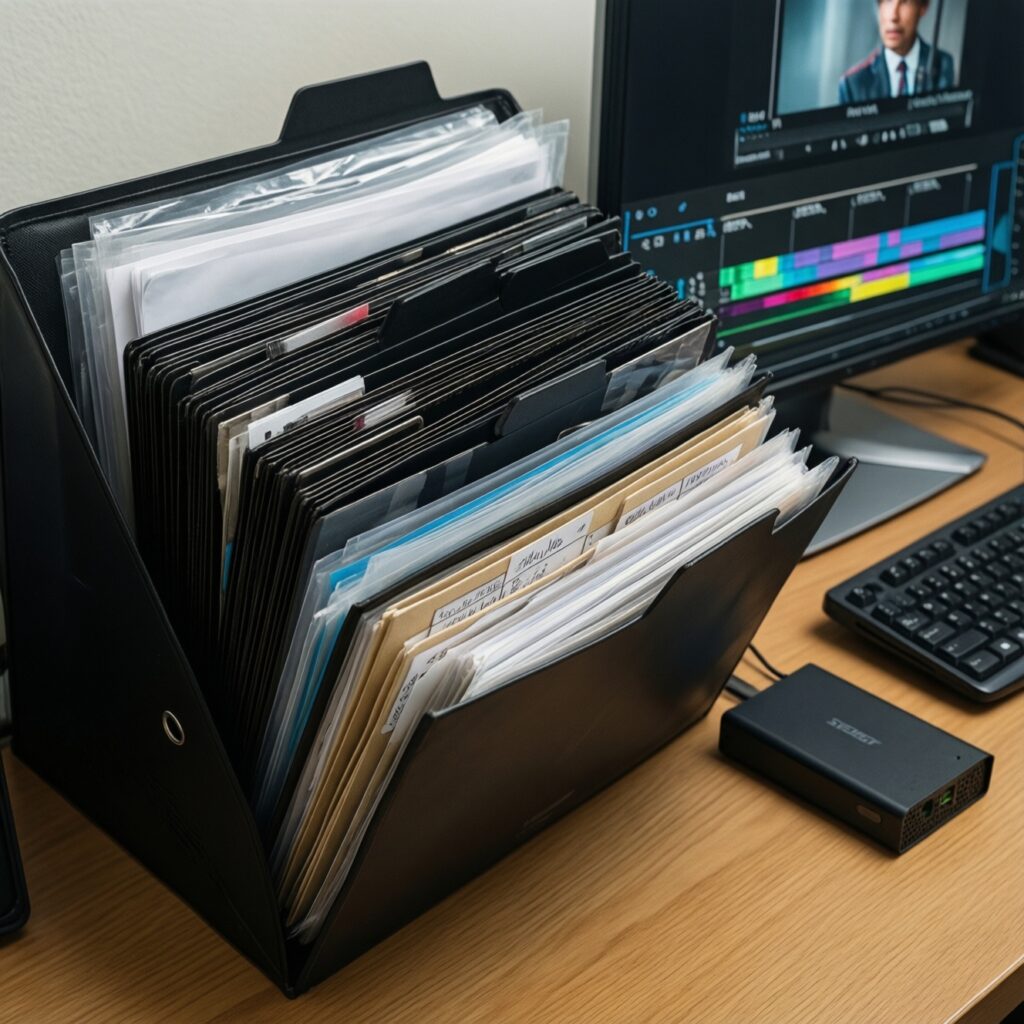
Чтобы сохранить проект видеомонтажа без потери исходников, соберите файл проекта, использованные медиа и внешние ресурсы в одну папку, затем проверьте, что проект открывается из этой папки. Перед переносом создайте резервную копию и не удаляйте оригиналы, пока не убедитесь, что копия работает на другом диске или компьютере.
Что проверить, прежде чем закрыть проект
- Файл проекта и используемые материалы собраны в одной понятной структуре папок.
- Медиафайлы доступны по текущим путям, а проект не показывает отсутствующие источники.
- Копия проекта открывается после переноса или распаковки архива.
- Для воспроизведения проекта учтены шрифты, плагины и внешние ресурсы.
- Оригиналы не удаляются, пока не проверена резервная копия.
Соберите исходники и проект в понятную структуру папок
Этот способ подходит, если вы планируете перенести монтаж, передать его другому человеку или вернуться к нему позже. Он особенно полезен, когда проект ссылается на файлы из разных папок. Не меняйте расположение медиа во время активного монтажа, если не готовы переподключать их в программе.
Создайте отдельную папку проекта. Внутри можно разместить файл монтажа и папки для видео, аудио, изображений, графики и экспортов. Сохраняйте оригинальные имена файлов, чтобы было проще сопоставить их со ссылками в проекте.
Если вы ищете, как сохранить проект видеомонтажа, учитывайте: файл проекта часто хранит монтажные решения и ссылки на медиа, но не сами исходники. Точное поведение зависит от программы для видеомонтажа и её настроек.
Переподключите медиафайлы перед переносом на другой диск
Для переноса понадобятся доступ к исходному диску, место на диске назначения и установленный видеоредактор для компьютера, который умеет открывать файл проекта. Если вы собираетесь работать на другом компьютере, заранее проверьте совместимость версии программы и доступность нужных плагинов.
Сначала откройте проект и убедитесь, что медиа не отмечены как отсутствующие. Если файлы уже перемещены, используйте функцию поиска или переподключения медиа в редакторе. Выберите расположение исходников на новом диске и проверьте несколько клипов на таймлайне, а не только заставку проекта.
Не форматируйте и не отключайте исходный диск до проверки перенесённой копии. Если проект ссылается на файлы по старым путям, перемещение папок может привести к ошибкам загрузки.
Сохраните копию проекта вместе с используемыми материалами
Перед копированием учтите риски и ограничения:
- Обычное копирование файла проекта может не включать исходное видео и аудио.
- Некоторые редакторы сохраняют ссылки на медиа, а не встраивают файлы в проект.
- Шрифты, плагины и эффекты могут зависеть от установленной версии программы или операционной системы.
- Архивирование открытого проекта может захватить неполные или временные файлы; сначала сохраните изменения и закройте программу.
-
Создайте папку для копии.
На диске назначения подготовьте отдельное место с понятным названием проекта. Не перезаписывайте единственную рабочую копию.
-
Сохраните актуальный файл проекта.
Откройте монтаж в редакторе, сохраните изменения и закройте программу. Если есть функция «Собрать», «Архивировать» или «Копировать медиа», используйте её по инструкции конкретного приложения.
-
Скопируйте связанные материалы.
Перенесите исходные видео, аудио, изображения и графику, которые используются в монтаже. Не ограничивайтесь файлами, лежащими рядом с проектом: проверьте, не ссылается ли он на другие диски и папки.
-
Сохраните структуру папок.
По возможности не переименовывайте и не перемещайте вложенные папки после копирования. Сохранение исходной структуры упрощает поиск медиа при открытии проекта.
-
Откройте копию из нового расположения.
Запустите проект именно с диска назначения. Проверьте таймлайн, звук и несколько фрагментов видео, затем сохраните изменения в копии, если редактор запросит переподключение файлов.
Так выполняется перенос проекта видеомонтажа на другой компьютер или диск с меньшим риском потерять ссылки на медиа. Исходную папку пока оставьте без изменений.
Проверьте шрифты, плагины и внешние ресурсы
Перед передачей проекта проверьте зависимости, которые могут не входить в папку с медиа:
- Титры отображаются корректно; необходимые шрифты установлены или указаны получателю.
- Сторонние плагины и эффекты доступны в используемой версии редактора.
- Графические элементы и аудиофайлы не загружаются из временных или личных папок.
- Замедленные, прокси- и кэш-файлы не подменяют оригинальные материалы без вашего ведома.
- В проекте нет медиа со статусом «не найдено» или аналогичным сообщением.
- Нужные параметры экспорта и настройки проекта записаны отдельно, если они важны для продолжения работы.
Если зависимость нельзя передать вместе с проектом, сообщите получателю её название и версию либо подготовьте замену. Не копируйте платные плагины и шрифты без проверки условий их лицензии.
Упакуйте архив и убедитесь, что он открывается
При упаковке часто возникают ошибки, из-за которых архив выглядит готовым, но проект не восстанавливается:
- В архив попал только файл монтажа, а исходники остались на другом диске.
- Часть файлов пропущена из-за незавершённого копирования или нехватки места.
- После копирования папки переименовали, и ссылки на медиа перестали находиться.
- Архив создали до сохранения последних изменений проекта.
- Проверили наличие архива, но не открывали его и не извлекали файлы.
- Не учли внешние зависимости, например шрифты и плагины.
После создания архива проверьте, что он открывается и содержит файл проекта вместе с нужными папками. Для надёжной проверки извлеките содержимое в отдельное место и откройте проект оттуда. Только после этого решайте, можно ли удалить временные копии.
Чтобы сохранить исходные файлы проекта видеомонтажа, не полагайтесь только на наличие архива: важна проверка самого проекта после извлечения.
Настройте резервное копирование и версии проекта
Выберите способ хранения с учётом того, как часто вы работаете над монтажом и кому нужен доступ:
- Отдельный внешний диск. Уместен для локальной копии большого проекта. После копирования проверьте, что диск читается, и храните его отдельно от рабочего компьютера.
- Вторая копия на другом носителе. Подходит для снижения риска потери данных при поломке или случайном удалении файлов на основном диске.
- Облачное хранилище. Удобно для передачи проекта и дополнительной копии, если объём файлов и скорость соединения позволяют загрузить материалы. Проверьте, что синхронизация завершилась.
- Версии файла проекта. Сохраняйте отдельные копии перед крупными изменениями. Добавляйте в имя файла дату или понятное описание этапа, не заменяя ими резервное копирование исходников.
Храните исходники и резервные копии так, чтобы ошибка на рабочем диске не затронула все экземпляры. Периодически открывайте одну из копий и проверяйте, что проект по-прежнему видит медиа.
Сложные случаи при переносе монтажных проектов
Можно ли сохранить проект без исходных видеофайлов?
Файл проекта может открыться, но клипы, которые хранятся отдельно, будут недоступны. Для полноценного продолжения монтажа скопируйте используемые исходники или воспользуйтесь функцией сбора медиа в редакторе.
Что делать, если после переноса редактор не находит медиа?
Используйте функцию переподключения или поиска файлов и укажите новую папку с исходниками. Если программа не находит материалы автоматически, проверьте имена файлов и структуру папок.
Нужно ли переносить кэш и прокси-файлы?
Обычно для восстановления монтажа важнее оригинальные медиа и файл проекта. Перенос кэша или прокси зависит от программы и задачи; перед удалением убедитесь, что редактор сможет пересоздать их или найти оригиналы.
Откроется ли проект на компьютере с другой операционной системой?
Это зависит от редактора, формата проекта, версии программы и используемых зависимостей. До передачи проверьте проект на целевом компьютере и отдельно учтите шрифты, плагины и пути к файлам.
Можно ли удалить исходную папку после создания архива?
Не удаляйте её, пока не извлечёте архив в другое место и не проверите, что проект открывается без отсутствующих медиа. Если копия не проверена, сохраните оригиналы.
Как понять, что копирование завершилось корректно?
Убедитесь, что архив или папка копии доступны, откройте проект из нового расположения и проверьте несколько участков монтажа. Также проверьте звук и наличие используемых графических материалов.
Что сообщить человеку, которому передаётся проект?
Передайте расположение файла проекта и исходников, название и версию редактора, а также сведения о необходимых шрифтах и плагинах. Отдельно укажите, если в копии есть файлы, которые нельзя распространять из-за условий лицензии.