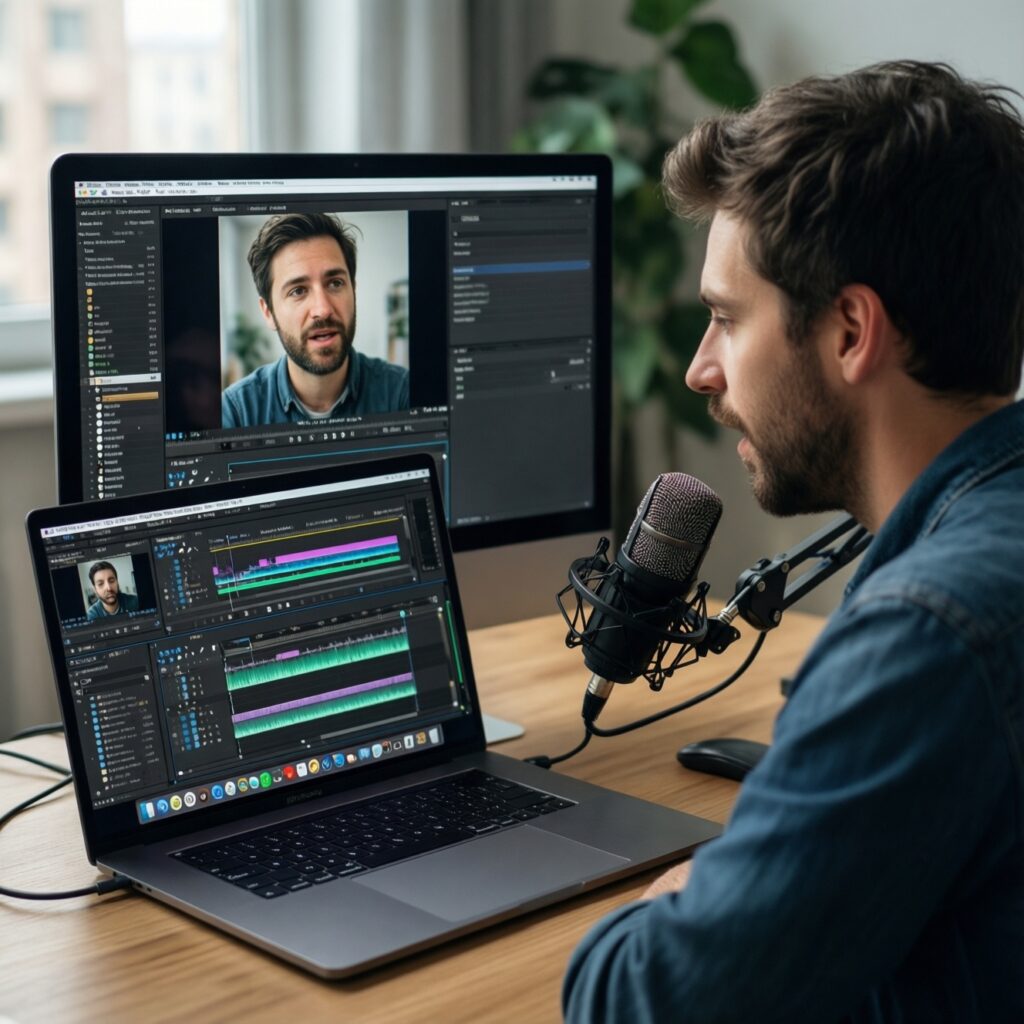
Чтобы записать демонстрацию экрана с голосовым пояснением, выберите встроенную запись или проверенную программу, разрешите доступ к микрофону, подготовьте нужное окно и сделайте короткий тест. Во время записи показывайте действия в понятном темпе, а перед отправкой проверьте, что голос слышен, личные данные не попали в кадр и коллегам понятно, что делать с видео.
Перед записью: цель, сценарий и готовый экран
- Определите, что коллега должен понять или выполнить после просмотра.
- Запишите короткий план действий и пояснений, чтобы не импровизировать на ходу.
- Проверьте микрофон, разрешения на запись и место для сохранения файла.
- Закройте лишние окна и уберите с экрана конфиденциальную информацию.
- Сделайте пробную запись и прослушайте её до полной демонстрации.
Выберите способ записи под рабочую задачу
Для короткого показа действий подойдёт встроенная функция записи, если она доступна на вашем устройстве и умеет захватывать микрофон. Для регулярных инструкций используйте проверенную программу для записи экрана со звуком, установленную из официального источника. Онлайн запись экрана с микрофоном может быть удобна для разового случая, если правила компании разрешают передавать захват экрана стороннему сервису.
Запись помогает показать последовательность действий, настройку интерфейса или решение типовой задачи. Не записывайте экран, если там открыты чужие персональные данные, пароли, секретные ключи или материалы, которые нельзя передавать коллегам. Для конфиденциальной информации сначала уточните правила хранения и обмена видео в организации.
Настройте микрофон и проверьте уровень голоса
Для записи понадобятся устройство с нужным приложением или страницей, микрофон и доступ к сохранению видео. Перед запуском проверьте, что выбран правильный вход: встроенный микрофон, гарнитура или подключённое устройство.
- Разрешите приложению доступ к микрофону и захвату экрана только для этой записи.
- Поставьте микрофон на удобном расстоянии и говорите обычным голосом.
- Отключите уведомления, которые могут прервать запись или показать личные сведения.
- Сделайте короткий тест: произнесите пару фраз, сохраните запись и проверьте звук.
Если для задачи нужно записать системные звуки, отдельно включите захват звука компьютера и проверьте его в тестовом файле. Не считайте, что разрешение на запись экрана автоматически включает микрофон и системный звук.
Подготовьте экран, чтобы коллегам было легко следить
- Составьте план демонстрации. Разделите объяснение на цель, основные действия и ожидаемый результат. Достаточно коротких заметок, чтобы сохранить последовательность и не читать текст целиком.
- Откройте нужные материалы. Заранее перейдите к окну или документу, который будете показывать. Закройте вкладки и приложения, не относящиеся к задаче.
- Уберите лишнее с рабочего стола. Сверните личные переписки, отключите всплывающие уведомления и проверьте, не видны ли пароли, адреса или данные клиентов.
- Настройте область захвата. Выберите нужное окно или весь экран в зависимости от сценария. Если запись захватывает весь экран, перед началом проверьте, что в кадре нет посторонних сведений.
- Проверьте микрофон и кадр. Запишите короткий фрагмент с голосом и одним действием на экране. Убедитесь, что текст читаем, курсор заметен, а голос не заглушён системным звуком.
Быстрый режим
- Откройте нужное окно и закройте личные данные.
- Выберите область записи и включите микрофон.
- Запишите тестовый фрагмент и проверьте звук.
- Запишите демонстрацию, затем просмотрите начало и конец файла.
Запишите демонстрацию без пауз и лишних действий
Перед стартом ещё раз проверьте, что выбраны нужные источник звука и область экрана. Во время объяснения называйте действие перед тем, как его выполнить, и делайте паузы после важных шагов, чтобы коллегам было проще следить.
- В начале коротко обозначьте цель и результат демонстрации.
- Двигайтесь по плану и показывайте только действия, относящиеся к задаче.
- Говорите достаточно громко и не закрывайте голосом важные системные звуки.
- Не торопитесь при переходах между окнами и меню.
- Если ошиблись, остановитесь и повторите фразу или действие; лишний фрагмент можно удалить при монтаже.
- После завершения остановите запись штатной командой и дождитесь сохранения файла.
Подрежьте запись и проверьте звук перед отправкой
Просмотрите видео целиком или как минимум начало, ключевые действия и финал. Перед отправкой проверьте частые проблемы:
- Голос не записался или микрофон звучит слишком тихо.
- Системный звук заглушает пояснение.
- В начале или конце остались ожидание, лишние клики либо незапланированная пауза.
- В кадре видны уведомления, переписки, персональные данные или секреты доступа.
- Текст интерфейса мелкий, а курсор теряется на фоне.
- Пояснение не совпадает с действиями на экране или пропускает важный шаг.
- Файл не открывается либо сохранён не в том месте.
Удаляйте только ненужные фрагменты и не вносите правки, которые меняют смысл демонстрации. Если нужно повторно скачать программу для записи экрана, выбирайте официальный сайт разработчика или корпоративный каталог приложений; не устанавливайте неизвестные расширения и файлы из непроверенных источников.
Передайте видео коллегам вместе с кратким контекстом
Выберите способ передачи с учётом правил команды и доступа к материалам:
- Прикрепите файл к рабочему сообщению, если его размер и формат подходят.
- Разместите запись в корпоративном хранилище и отправьте ссылку с нужными правами доступа.
- Добавьте видео в задачу или внутреннюю базу знаний, если демонстрация пригодится другим коллегам.
В сообщении укажите, что показано, кому адресована инструкция и какой результат ожидается. Если видео содержит рабочие данные, проверьте доступ к файлу и не отправляйте публичную ссылку без разрешения.
Практические нюансы записи экрана с голосом
Как записать экран компьютера со звуком?
Выберите встроенную запись или проверенное приложение, укажите область захвата и включите нужные источники звука. Сделайте короткий тест, чтобы убедиться, что записываются и голос, и необходимые системные звуки.
Почему голос не слышен в готовом видео?
Проверьте, выбран ли нужный микрофон и предоставлен ли доступ к нему. Затем запишите тестовый фрагмент и прослушайте его до основной демонстрации.
Можно ли использовать онлайн запись экрана с микрофоном?
Можно, если сервису разрешено обрабатывать изображение экрана и правила организации допускают такой способ. Не открывайте при записи конфиденциальные данные и проверьте, где сохраняется результат.
Нужно ли записывать весь экран?
Нет, если задача решается в одном окне: запись выбранной области помогает не показывать лишнее. Весь экран нужен, когда демонстрация включает переходы между приложениями.
Что делать, если во время записи допущена ошибка?
Остановитесь, повторите действие или фразу и продолжите. При редактировании удалите неудачный участок так, чтобы последовательность инструкции оставалась понятной.
Как безопасно поделиться готовой записью?
Используйте корпоративное хранилище или другой разрешённый командой канал и проверьте права доступа. Перед отправкой убедитесь, что в видео нет паролей, персональных данных и лишних уведомлений.
Какой формат сообщения отправить вместе с видео?
Кратко укажите тему записи, ожидаемый результат и важные шаги, на которые стоит обратить внимание. Добавьте ссылку или файл и поясните, кому доступна запись.