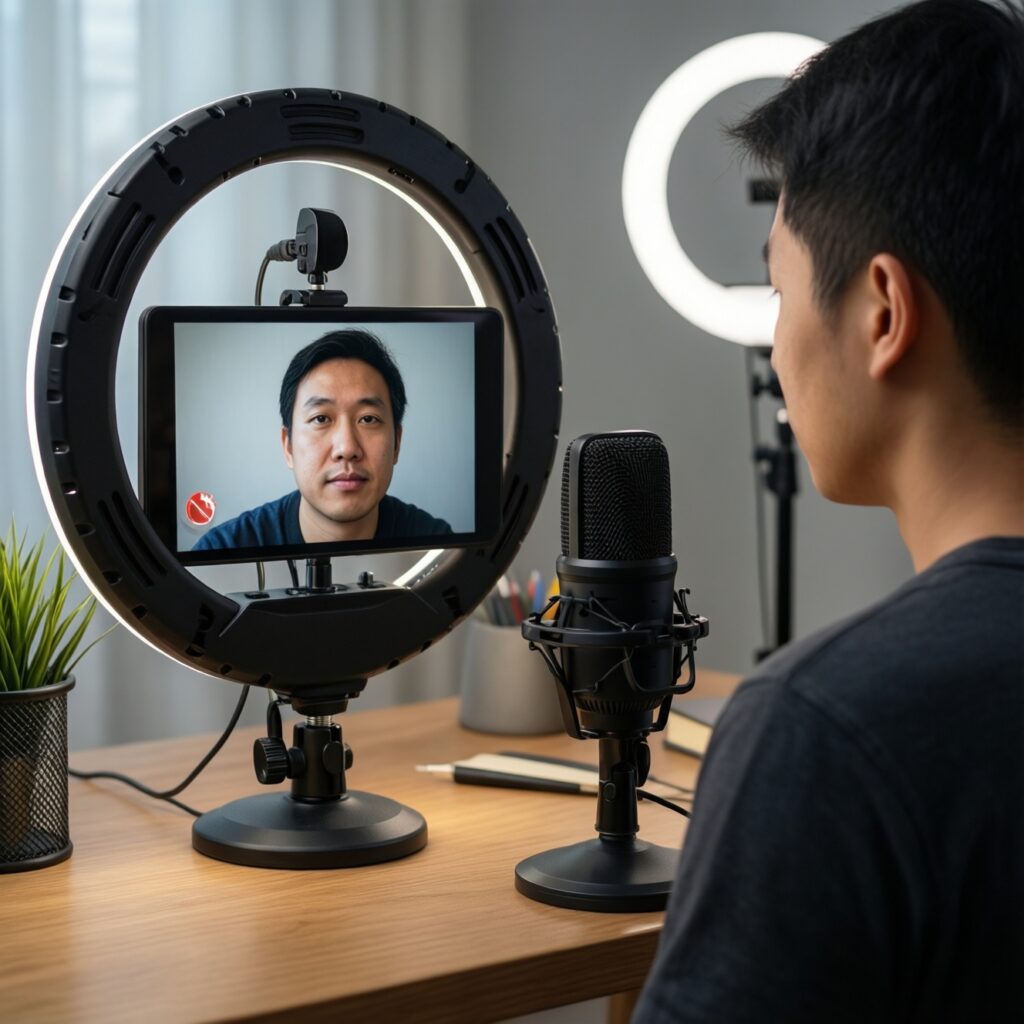
Подготовьте видеозвонок заранее: выберите камеру, проверьте ракурс и фон, настройте микрофон, уберите эхо и оцените свет. Затем откройте приложение для встречи и сделайте тестовый звонок или предварительный просмотр. Если изображение и звук разборчивы, а собеседника не отвлекают шум и блики, оборудование готово к встрече.
Что проверить перед подключением
- Камера выбрана правильно, объектив чистый, лицо находится в центре кадра.
- Микрофон передаёт голос без заметного шума и эха.
- Источник света освещает лицо, а не направлен в камеру.
- В приложении для звонка выбраны нужные устройства и разрешён доступ к ним.
- Интернет-соединение работает, а уведомления и лишние приложения не помешают встрече.
Начните с короткого тестового звонка
Проверка подойдёт перед рабочей встречей, собеседованием, онлайн-уроком или важным личным разговором. Запустите предварительный просмотр в приложении или позвоните знакомому, чтобы увидеть изображение и услышать звук со стороны собеседника.
Не начинайте тестовый звонок, если вы за рулём, находитесь в небезопасном месте или не готовы случайно показать экран и фон. Для быстрой технической проверки достаточно встроенного предварительного просмотра; не сообщайте собеседнику пароли и не предоставляйте удалённый доступ к устройству.
Настройте камеру: ракурс, фокус и фон
Подойдёт встроенная или внешняя веб камера для видеозвонков. Дополнительное оборудование обычно не требуется: используйте камеру компьютера или телефона, устойчивую поверхность и приложение для встречи. Для проверки могут понадобиться разрешение на доступ к камере и возможность открыть её предварительный просмотр.
- Поставьте устройство устойчиво и расположите камеру примерно на уровне глаз. Если камера встроена в ноутбук, поднимите экран или весь ноутбук на устойчивую поверхность.
- Протрите объектив мягкой сухой тканью, не надавливая на него и не применяя жидкости, если они не предназначены для ухода за устройством.
- Сядьте так, чтобы лицо было видно полностью, а над головой оставалось немного пространства. Посмотрите в объектив, а не постоянно на собственное изображение.
- Уберите из кадра отвлекающие предметы и личную информацию. Проверьте фон в предварительном просмотре, прежде чем подключаться к встрече.
Если изображение размыто, проверьте, не закрыт ли объектив и не трясётся ли устройство. Автофокус может реагировать на предметы, которые подносят близко к камере, поэтому держите лицо и рабочие материалы на постоянном расстоянии.
Проверьте микрофон и устраните эхо
Встроенного микрофона компьютера часто достаточно для разговора в тихой комнате. Если используете гарнитуру или внешний микрофон для компьютера, перед звонком убедитесь, что он подключён и выбран в приложении.
- Выберите устройство ввода. Откройте настройки звука в приложении или операционной системе и выберите микрофон, которым собираетесь пользоваться. Проверьте, что приложению разрешён доступ к микрофону.
- Запишите короткую пробу. Скажите несколько фраз обычным голосом и прослушайте запись или посмотрите на индикатор уровня звука. Если индикатор не реагирует, проверьте подключение и выбранное устройство.
- Установите удобное расстояние. Не закрывайте микрофон рукой и не говорите прямо в него слишком близко. Для гарнитуры расположите микрофон рядом со ртом, но не вплотную.
- Уберите источник эха. При использовании динамиков уменьшите громкость или наденьте наушники. Закройте лишние приложения для звонков, чтобы один звук не воспроизводился одновременно на нескольких устройствах.
- Проверьте фоновые шумы. Закройте окно, если с улицы слышен шум, и отключите уведомления. Если голос звучит глухо, отодвиньте микрофон от одежды и проверьте запись ещё раз.
Быстрый режим
- Выберите нужный микрофон в приложении.
- Скажите несколько слов и проверьте индикатор или тестовую запись.
- Уменьшите громкость динамиков либо используйте наушники, если возникает эхо.
- Повторите проверку после изменения настроек.
Подберите освещение без бликов и резких теней
Для начала используйте доступный дневной свет или обычную комнатную лампу. Освещение для видеозвонков не обязательно покупать: часто достаточно немного изменить положение относительно окна и источников света.
- Поставьте источник света перед собой или немного сбоку, чтобы лицо было хорошо видно.
- Не садитесь спиной к яркому окну: камера может затемнить лицо.
- Проверьте, не отражаются ли лампа или окно в очках и на экране.
- Уберите свет, направленный прямо в объектив.
- Посмотрите, не падает ли резкая тень на половину лица.
- Если свет слишком яркий, отодвиньтесь от окна или слегка измените угол посадки.
- Оцените лицо в предварительном просмотре, а не только в зеркале или на выключенном экране.
Сверьте изображение и звук в приложении
Даже если камера и микрофон работают в системе, приложение может использовать другие устройства. Перед встречей откройте его настройки или предварительный просмотр и проверьте:
- выбрана нужная камера, а не встроенная камера другого устройства или виртуальное устройство;
- приложению разрешён доступ к камере и микрофону в настройках устройства;
- микрофон принимает звук, а голос не обрезается в начале и конце фразы;
- динамики или наушники выбраны как устройство воспроизведения;
- в кадре нет размытия, сильного затемнения или случайно открытой личной информации;
- виртуальный фон не закрывает части лица или предметы, которые вы собираетесь показать;
- звук не дублируется на втором компьютере или телефоне, подключённом к той же встрече;
- сеть работает достаточно стабильно для звонка; при помехах остановите загрузки и закройте ненужные приложения.
Если нужно понять, как проверить камеру и микрофон, сделайте это именно в приложении, где состоится встреча: системная проверка не всегда показывает, какие устройства выбраны внутри сервиса. А чтобы понять, как настроить камеру для видеозвонка, оцените кадр в том же предварительном просмотре и измените положение устройства до подключения.
Соберите быстрый чек-лист перед встречей
- Сделайте короткий тест в приложении, если встреча важная или вы меняли устройство.
- Если нет времени на тестовый звонок, откройте предварительный просмотр и произнесите несколько фраз, проверяя индикатор микрофона.
- Если в комнате шумно, используйте наушники с микрофоном или перейдите в более тихое место.
- Если лицо затемнено, измените положение относительно окна или включите доступную комнатную лампу.
Перед подключением закройте лишние вкладки и приложения, проверьте заряд устройства и оставьте под рукой способ связаться с организатором, если звонок не запускается.
Если техника подводит: решения частых ситуаций
В приложении нет изображения с камеры. Что проверить?
Убедитесь, что камера выбрана в настройках приложения и ей разрешён доступ в системе. Закройте другие программы, которые могут использовать камеру, и откройте предварительный просмотр снова.
Собеседники не слышат меня. С чего начать?
Проверьте, не включено ли отключение микрофона, и выберите правильное устройство ввода. Затем проверьте разрешение на доступ и уровень сигнала в настройках звука.
Во время разговора слышно эхо. Как его убрать?
Уменьшите громкость динамиков или переключитесь на наушники. Если к звонку подключены два устройства в одной комнате, отключите звук на одном из них.
Лицо на видео слишком тёмное. Нужно ли покупать лампу?
Сначала развернитесь лицом к окну или включите комнатный свет перед собой. Избегайте яркого окна позади себя и проверьте результат в предварительном просмотре.
Камера показывает размытое изображение. Что сделать?
Проверьте, не закрыт ли объектив, и осторожно протрите его сухой мягкой тканью. Поставьте устройство устойчиво и не подносите к камере предметы, которые мешают автофокусу.
Настройки верные, но звук прерывается. Как поступить?
Закройте приложения и загрузки, которые используют сеть, и при возможности переместитесь ближе к источнику Wi-Fi. Если проблема сохраняется, выключите видео на время разговора и сообщите организатору о неполадке.