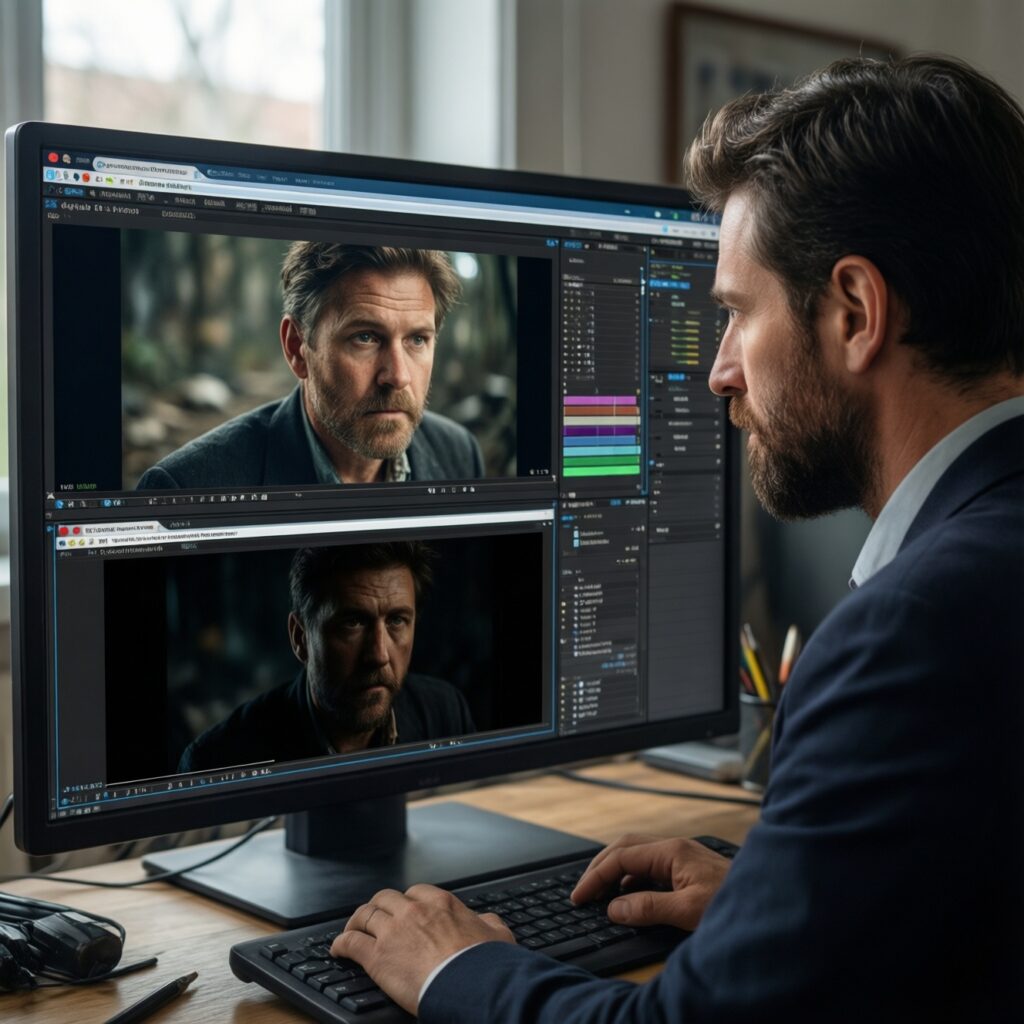
Уменьшить размер видеофайла можно, изменив кодек, разрешение, частоту кадров или битрейт. Полностью сохранить качество при сжатии обычно нельзя: результат зависит от исходника, содержания кадра и выбранных параметров. Сначала сохраните оригинал, затем сделайте пробный экспорт и оцените его на движении, мелких деталях и тёмных сценах.
Что сильнее всего влияет на размер видео и его чёткость
- Кодек и настройки кодирования. Более эффективный кодек может уменьшить файл при сопоставимом визуальном качестве, но поддерживается не всеми устройствами и программами.
- Разрешение. Снижение числа пикселей уменьшает объём данных, но может сделать изображение менее детальным.
- Битрейт. Чем меньше данных выделено на видео, тем выше риск заметных артефактов, особенно в движении и сложных сценах.
- Частота кадров. Её снижение уменьшает объём, но может сделать движение менее плавным.
- Длительность и звук. Длинное видео занимает больше места; звуковая дорожка тоже влияет на итоговый размер.
С чего начать: оцените исходник и задачу сжатия
Сжатие подходит, если нужно отправить ролик, освободить место или подготовить файл к публикации. Оно особенно полезно, когда исходник сохранён в высоком разрешении или с избыточным для задачи битрейтом.
Не пережимайте единственную копию важного видео и не уменьшайте разрешение заранее, если файл ещё понадобится для монтажа или архивного хранения. Сначала определите ограничение: максимальный размер файла, требования площадки, совместимость устройства или доступное место.
Перед экспортом зафиксируйте свойства исходника: разрешение, частоту кадров, формат, длительность и размер. Это позволит сравнить результат с оригиналом и не снизить параметры без необходимости.
Выберите кодек и контейнер с учётом совместимости
Для конвертации понадобится редактор или конвертер, который умеет менять параметры видео и сохранять отдельную копию. Если планируете сжать видео онлайн бесплатно, проверьте ограничения сервиса по размеру файла, длительности, приватности и доступным форматам. Для конфиденциальных записей безопаснее использовать локальную программу.
| Подход | Когда уместен | Что проверить | Ограничение |
|---|---|---|---|
| Распространённый кодек и контейнер MP4 | Когда важна совместимость с разными устройствами и сервисами | Поддерживает ли целевое устройство выбранный кодек и звук | Сочетание кодека и контейнера не гарантирует поддержку на каждом устройстве |
| Более эффективный современный кодек | Когда важен меньший размер и устройства воспроизведения достаточно новые | Воспроизводится ли файл на нужных устройствах и в нужной программе | Кодирование или воспроизведение может быть несовместимо со старым оборудованием |
| Онлайн-сервис | Для короткого ролика и разовой конвертации без установки программы | Условия хранения и обработки файла, лимиты, настройки экспорта | Загрузка требует подключения к сети; доступные параметры могут быть ограничены |
| Локальная программа для сжатия видео | Для крупных файлов, повторяющихся задач и конфиденциальных записей | Источник загрузки программы, поддержка кодеков и наличие пробного экспорта | Нужно установить программу и разобраться в настройках |
Контейнер — это оболочка файла, а кодек определяет способ кодирования видео. Выбирайте их с учётом места воспроизведения: если совместимость важнее максимального уменьшения, используйте формат, который точно поддерживает целевое устройство.
Настройте разрешение, частоту кадров и битрейт
Перед изменением настроек учтите риски: сжатие необратимо для созданной копии; уменьшение разрешения снижает детализацию; чрезмерно низкий битрейт может вызвать блоки и смазывание; новый кодек способен не открыться на старом устройстве. Не удаляйте исходник, пока не проверили экспорт.
-
Создайте рабочую копию.
Экспортируйте результат в новый файл и сохраните оригинал отдельно. Назовите копии так, чтобы не перепутать их. -
Выберите кодек и контейнер.
Укажите формат, подходящий для целевого устройства или площадки. Если сомневаетесь в совместимости, сначала сделайте короткий тестовый файл и откройте его на нужном устройстве. -
Установите разрешение по назначению ролика.
Сохраняйте исходное разрешение, если нужна высокая детализация или дальнейший монтаж. Если ролик будет смотреться на небольшом экране, попробуйте понижение разрешения и проверьте, не теряются ли важные детали. -
Не снижайте частоту кадров без причины.
Для плавного движения обычно разумно сохранить частоту исходника. Уменьшение может быть уместно для спокойного материала, но способно ухудшить восприятие динамичных сцен. -
Настройте качество или битрейт.
Если программа предлагает режим управления качеством, начните с умеренного сжатия и сравните пробный экспорт с оригиналом. При ручном задании битрейта не ориентируйтесь на универсальное значение: потребность зависит от разрешения, движения и детализации. -
Проверьте звук и запустите пробный экспорт.
Убедитесь, что звуковая дорожка включена и синхронна. Сначала экспортируйте фрагмент с движением и деталями, затем выберите настройки для всего файла.
Сравните параметры экспорта для разных сценариев
Настройки ниже — ориентир для выбора направления, а не гарантия одинакового результата. Сравните несколько вариантов на одном и том же фрагменте: так проще понять, насколько уменьшился файл и заметна ли потеря качества.
| Сценарий | Разрешение | Частота кадров | Подход к сжатию | Основной компромисс |
|---|---|---|---|---|
| Архивная или монтажная копия | Сохранить исходное | Сохранить исходную | Сжимать осторожно или оставить исходник без изменений | Файл может остаться крупным |
| Отправка и просмотр на небольшом экране | Проверить, можно ли снизить без потери нужных деталей | Сохранить, если важна плавность | Пробовать умеренное уменьшение размера с проверкой фрагмента | Мелкие детали могут стать менее различимыми |
| Публикация на конкретной площадке | Следовать требованиям площадки | Сверить с рекомендациями площадки | Экспортировать в поддерживаемом формате и проверить загруженную версию | Площадка может обработать видео повторно |
| Уменьшение файла при сохранении деталей | По возможности оставить исходное | Оставить исходную | Сначала сравнить кодеки и режимы качества | Совместимость может стать уже |
- Сверьте размер итогового файла с ограничением сервиса или устройства.
- Откройте экспорт в том плеере или на том устройстве, где его будут смотреть.
- Проверьте разрешение, частоту кадров и длительность в свойствах файла.
- Прослушайте звук в начале, середине и конце ролика.
- Убедитесь, что нужные дорожки и субтитры сохранились, если они были в исходнике.
Если нужно уменьшить размер видео онлайн, сравнивайте не только заявленное качество, но и фактический файл после обработки. Для роликов с персональными данными заранее оцените, допустима ли их загрузка стороннему сервису.
Проверьте качество на сложных сценах до финального сохранения
При сравнении откройте оригинал и сжатую копию на одном устройстве и посмотрите одинаковые фрагменты. Проверьте движение, мелкие текстуры, границы объектов и тёмные области: именно там ухудшение часто заметнее.
- Слишком низкий битрейт. В кадре могут появиться блоки, размытые участки или «шлейфы» за движущимися объектами.
- Чрезмерное снижение разрешения. Текст, тонкие линии и мелкие детали могут стать нечёткими.
- Ненужное уменьшение частоты кадров. Быстрые движения могут выглядеть менее плавными.
- Несовместимый кодек. Файл может не открываться или воспроизводиться без звука на целевом устройстве.
- Повторное пережатие. Каждая новая потерная конвертация может дополнительно ухудшить изображение.
- Непроверенный звук. Дорожка может отсутствовать, отставать от изображения или иметь неподходящую громкость.
- Оценка только по размеру. Маленький файл не означает, что качество осталось приемлемым.
Если артефакты заметны, вернитесь к предыдущим настройкам и измените один параметр за раз. Это поможет понять причину ухудшения и выбрать компромисс, подходящий именно для этого видео.
Сохраните оригинал и избегайте повторного пережатия
- Храните оригинал отдельно. Это лучший вариант, если видео понадобится для монтажа, архива или нового экспорта.
- Сначала обрежьте ненужные фрагменты. Если нужно уменьшить длительность, удаление лишнего может сократить файл без изменения качества оставшихся кадров.
- Используйте облачное хранилище или архив. Это уместно, когда цель — освободить место на устройстве, а не подготовить облегчённую копию для просмотра.
- Подготовьте отдельную копию для отправки. Оставьте мастер-файл нетронутым и экспортируйте версию под конкретное ограничение.
Чтобы понять, как сжать видео без потери качества в практическом смысле, не ищите универсальный переключатель: сравнивайте пробные варианты и выбирайте тот, где уменьшение размера не мешает вашей задаче. После проверки сохраните итоговую копию, а оригинал не удаляйте, пока не убедитесь, что файл полностью воспроизводится.
Разбор частых проблем при сжатии видео
Можно ли уменьшить файл совсем без потери качества?
Это зависит от исходного видео и выбранного способа обработки. При повторном кодировании с потерями качество может измениться, поэтому сравнивайте результат с оригиналом.
Почему после сжатия изображение стало размытым?
Вероятные причины — слишком низкий битрейт или слишком сильное снижение разрешения. Попробуйте увеличить качество экспорта и проверить другой фрагмент до обработки всего ролика.
Почему сжатый файл не открывается на телевизоре или телефоне?
Устройство может не поддерживать выбранный кодек, контейнер или звуковую дорожку. Проверьте совместимость и экспортируйте тестовую копию в формате, который устройство воспроизводит.
Как уменьшить видео, если важен конкретный лимит размера?
Сначала проверьте требования сервиса и сделайте тестовый экспорт. Если файл всё ещё больше ограничения, изменяйте параметры постепенно и после каждого экспорта проверяйте качество.
Безопасно ли загружать ролик в онлайн-конвертер?
Для видео с личной или рабочей информацией предпочтительнее локальная обработка. Перед загрузкой проверьте условия сервиса, правила хранения файлов и возможность их удаления.
Можно ли повторно сжимать уже сжатое видео?
Можно, но очередное кодирование с потерями способно добавить артефакты. По возможности работайте с оригиналом, а не с предыдущей сжатой копией.
Как проверить, что звук сохранился?
Откройте готовый файл и прослушайте начало, середину и конец. Проверьте, что звук синхронен с изображением и нужная дорожка присутствует.
Автор: Иван Морозов