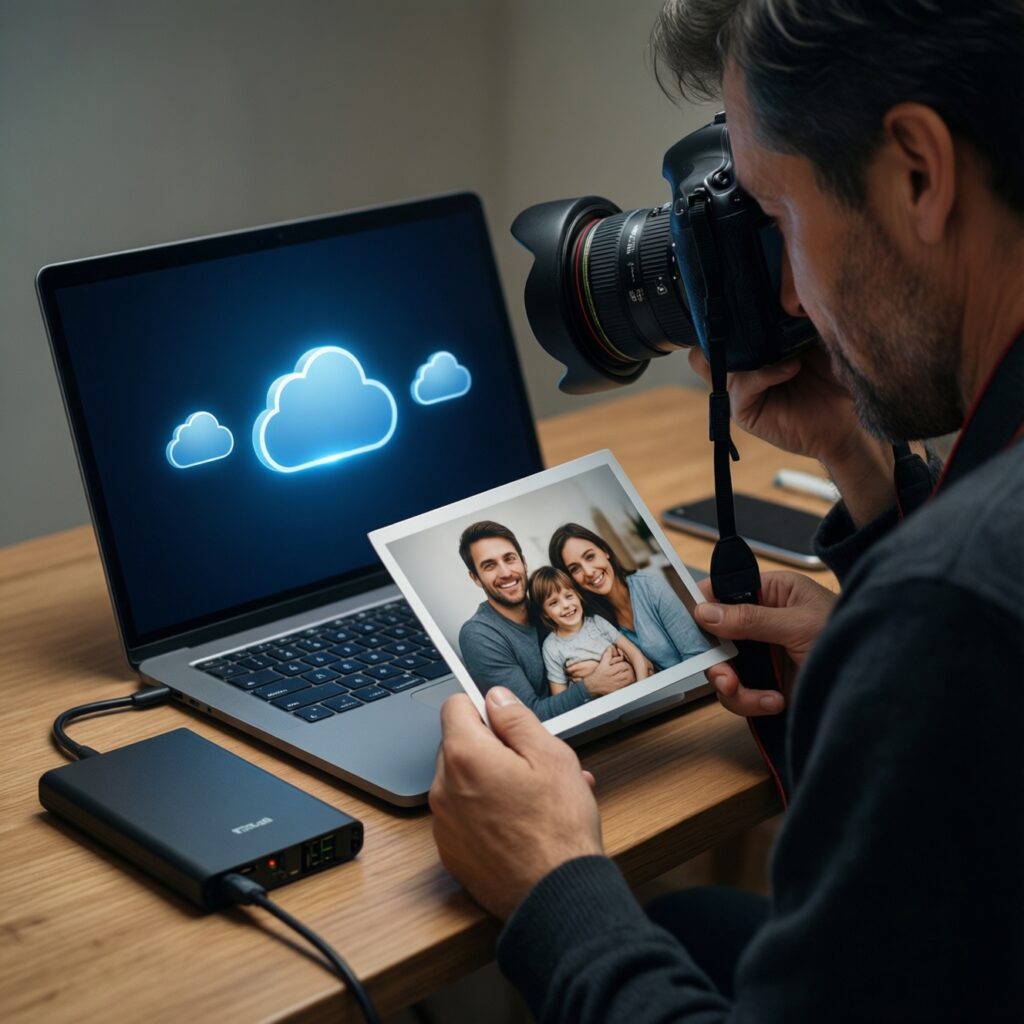
Чтобы настроить резервное копирование фотографий, выберите нужные устройства и папки, загрузите снимки в облако и сохраните независимую копию на диске. Затем откройте несколько файлов именно из копии и проверьте восстановление. Синхронизация сама по себе не гарантирует защиту: удаление или повреждение файла может повториться на всех синхронизируемых устройствах.
Что проверить до настройки фотобэкапа
- Определите, какие телефоны, компьютеры и папки содержат оригиналы снимков.
- Проверьте доступ к аккаунту и включите доступный способ восстановления учётной записи.
- Решите, где хранить копии: в облаке, на отдельном диске или в обоих местах.
- Убедитесь, что на устройствах достаточно свободного места для настройки и проверки копий.
- Не удаляйте оригиналы, пока не проверите загрузку и открытие файлов из резервной копии.
Выберите, какие снимки и устройства нужно защищать
Составьте список источников фотографий: телефон, планшет, компьютер, карта памяти или папка, куда вы вручную переносите файлы. Отдельно отметьте форматы, которые важно сохранить, например оригиналы снимков и видео, а также файлы, снятые в RAW, если вы с ними работаете.
Настройка подойдёт, если фотографии важны и вы хотите восстановить их после поломки, потери устройства или случайного удаления. Не включайте автоматическую загрузку всех папок без проверки: там могут оказаться временные файлы, скриншоты или снимки, которые не нужно отправлять в облако.
Определите место для копий: облако, диск или оба варианта
Облачное хранилище для фотографий удобно тем, что копии доступны с другого устройства. Отдельный внешний диск даёт дополнительный путь восстановления, но его нужно подключать и хранить отдельно от компьютера. Для важных снимков разумно сочетать оба способа, если это подходит по бюджету и условиям хранения.
При выборе сервиса проверьте, сохраняет ли он оригинальное качество, поддерживает ли нужные форматы, как устроено восстановление удалённых файлов и можно ли скачать архив целиком. «Лучшее облако для хранения фотографий» зависит от ваших устройств, объёма архива, скорости интернета и доступных способов оплаты.
Подготовьте доступ к аккаунту, стабильное подключение к интернету и, если используете диск, носитель с достаточным свободным местом. Не храните единственную копию на том же устройстве, где находятся оригиналы.
Настройте автоматическую загрузку и правила синхронизации
Перед настройкой выполните короткую подготовку:
- Обновите приложение сервиса и операционную систему до поддерживаемой версии.
- Проверьте, в какой аккаунт выполнен вход и кто имеет доступ к нему.
- Уточните, какие папки и форматы приложение будет загружать.
- Решите, разрешать ли загрузку через мобильную сеть или только через Wi-Fi.
-
Выберите основной сервис и войдите в аккаунт.
Установите приложение из официального магазина или используйте настройки устройства. Перед загрузкой проверьте название аккаунта, чтобы снимки не попали в чужое или рабочее хранилище. -
Укажите источники фотографий.
Выберите папки и устройства, которые нужно защищать. Проверьте, включены ли нужные альбомы и каталоги, а ненужные папки исключены. -
Включите автоматическую загрузку.
Разрешите приложению доступ к фотографиям и работу в фоновом режиме, если система запрашивает такие разрешения. Автоматическое резервное копирование фото на телефон может приостанавливаться из-за ограничений батареи, фоновой передачи данных или настроек приложения. -
Настройте качество и передачу данных.
Выберите сохранение оригиналов, если важно не менять разрешение и формат. Укажите, можно ли загружать файлы через мобильную сеть, и проверьте, не ограничен ли фоновый трафик. -
Создайте независимую копию на диске, если она нужна.
Скопируйте выбранные папки на внешний носитель и дождитесь завершения операции. Если приложение синхронизирует папку с диском, выясните, распространяются ли на него удаления и изменения, прежде чем считать его отдельной резервной копией. -
Проверьте статус загрузки и доступность файлов.
Дождитесь, пока приложение сообщит о завершении загрузки, затем откройте облако с другого устройства или через веб-интерфейс. Не ограничивайтесь статусом: проверьте сами файлы и пробное восстановление.
Чтобы понять, как сохранить фото в облаке без риска потерять оригиналы, сначала дождитесь загрузки и проверьте копии, а уже потом меняйте или очищайте исходные папки.
Проверьте объём хранилища, качество файлов и расход трафика
- В аккаунте достаточно места для выбранных папок, включая видео и крупные оригиналы.
- Приложение показывает завершённую загрузку, а не очередь ожидающих файлов или ошибку.
- В облаке присутствуют снимки с разных устройств и из всех нужных папок.
- Оригиналы открываются в полном качестве, если вы выбрали сохранение оригиналов.
- Сохранились важные форматы и сопутствующие файлы, если они нужны для работы с фотографиями.
- Передача через мобильную сеть соответствует вашим настройкам и ожиданиям по расходу трафика.
- На внешнем диске файлы открываются после безопасного отключения и повторного подключения.
- Вы знаете, как проверить свободное место и получить уведомление о его нехватке.
Убедитесь, что снимки открываются из резервной копии
Для практической проверки не удаляйте оригинал. Выберите несколько снимков, откройте их через веб-интерфейс облака или на другом устройстве и скачайте пробную копию в отдельную папку. Если используете внешний диск, откройте оттуда несколько файлов после повторного подключения.
Проверьте типичные причины, по которым копия может оказаться недоступной:
- Загрузка включена не для всех нужных альбомов или папок.
- Приложению не хватает разрешений на доступ к фото или работу в фоне.
- Передача остановилась из-за нехватки места, слабого соединения или ограничений трафика.
- Вход выполнен не в тот аккаунт, где ожидаются снимки.
- В облако отправлены уменьшенные версии вместо оригиналов.
- Файлы видны в приложении, но не скачиваются или не открываются после скачивания.
- Синхронизация перенесла удаление исходного снимка в облачную папку.
- Внешний диск недоступен, повреждён или хранится рядом с устройством, которое должен страховать.
Закрепите график проверок и порядок восстановления
Выберите один из подходящих вариантов хранения или сочетайте их:
- Только облако. Удобно для доступа с разных устройств; регулярно проверяйте вход в аккаунт, свободное место и возможность скачать файлы.
- Только внешний диск. Подходит, если вы готовы вручную обновлять копию и хранить носитель отдельно от основного устройства.
- Облако и внешний диск. Даёт два независимых места хранения, если диск не подключён постоянно и его содержимое периодически проверяется.
Зафиксируйте, где находится архив, как войти в аккаунт и как скачать или скопировать снимки. Повторяйте проверку после смены телефона, настроек синхронизации или места хранения, а также время от времени открывайте файлы и выполняйте пробное восстановление в отдельную папку.
Если нужно восстановить фото, сначала выберите нужные файлы и скачайте их в отдельное место. Проверьте, что они открываются, и только после этого заменяйте ими оригиналы или очищайте исходное устройство.
Нюансы хранения и восстановления фотоархива
Синхронизация и резервное копирование — это одно и то же?
Нет. Синхронизация отражает изменения между устройствами и может перенести удаление; резервная копия должна сохранять возможность вернуть файлы независимо от текущего состояния оригинала.
Как понять, что фотографии действительно загрузились?
Проверьте статус загрузки, затем откройте снимки через веб-интерфейс или на другом устройстве. Для проверки восстановления скачайте несколько файлов в отдельную папку и откройте их.
Можно ли удалить фото с телефона после включения автоматической загрузки?
Не делайте этого, пока не убедитесь, что нужные файлы доступны в копии и открываются. Также проверьте, не удалит ли очистка фото в облаке из-за включённой синхронизации.
Что выбрать, если интернет медленный или нестабильный?
Загрузку можно выполнять по Wi-Fi или копировать файлы на внешний диск. После передачи проверьте полноту архива и открытие снимков, не полагаясь только на то, что операция началась.
Что делать, если в облаке закончилось место?
Сначала проверьте, какие файлы занимают хранилище, и оцените доступные варианты увеличения объёма или переноса архива. Не удаляйте единственные копии, пока не проверили альтернативное место хранения.
Как безопасно хранить доступ к архиву?
Используйте надёжный способ входа и заранее проверьте восстановление доступа к аккаунту. Не передавайте пароль посторонним и ограничьте общий доступ к папкам с личными снимками.