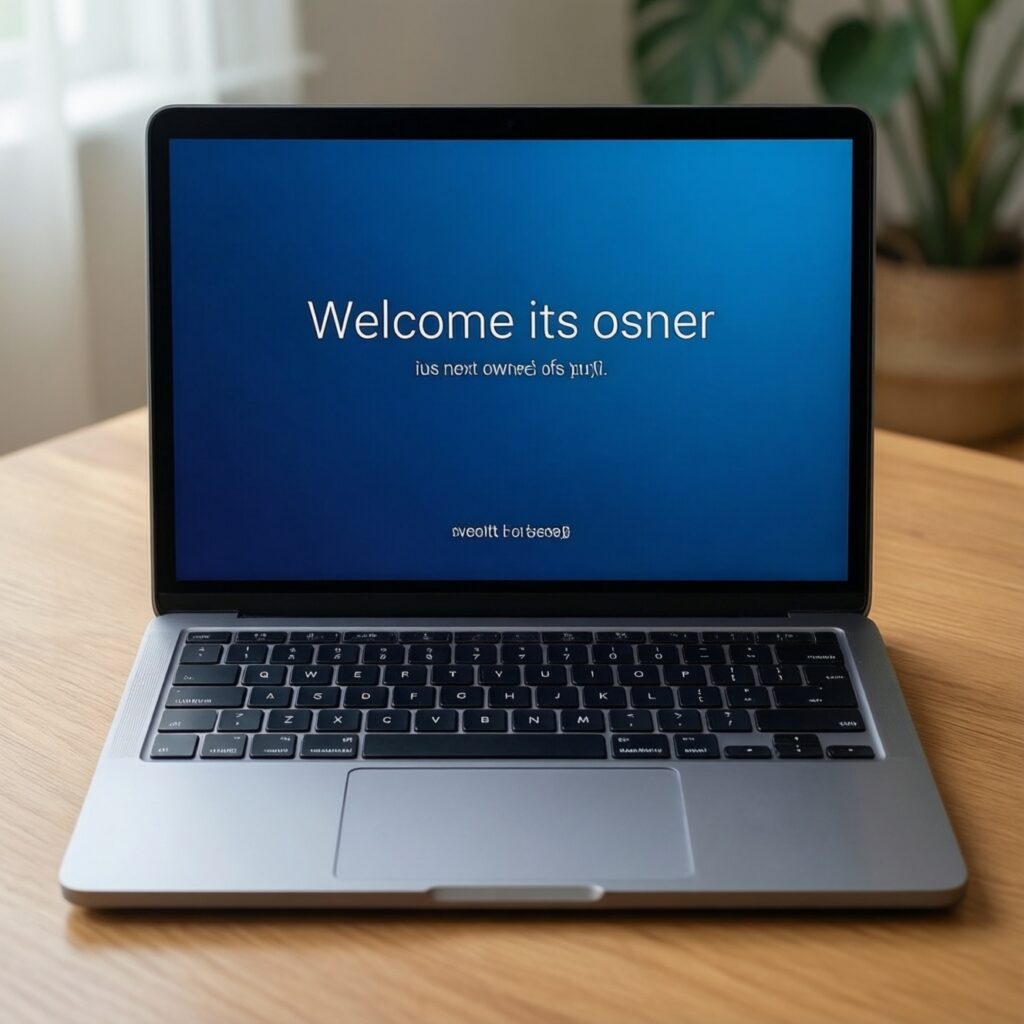
Чтобы безопасно передать ноутбук другому человеку, сохраните нужные файлы, выйдите из учётных записей и удалите личные данные подходящим для накопителя способом. Затем сбросьте Windows или сотрите Mac и переустановите систему, не проходя первичную настройку за нового владельца. Перед передачей проверьте, что устройство запускается до экрана приветствия.
Что проверить перед передачей ноутбука
- Нужные файлы сохранены, а резервная копия проверена.
- Учётные записи, синхронизация, блокировки активации и привязанные устройства отключены.
- Личные данные удалены способом, подходящим для HDD или SSD.
- Система запускается с экрана первоначальной настройки, не запрашивая ваши данные.
- Зарядное устройство и другие обещанные комплектующие подготовлены.
Сохраните нужные файлы и проверьте резервную копию
Этот этап нужен всем, кто передаёт ноутбук другому пользователю, даже если на диске, как кажется, нет важных документов. Скопируйте файлы на внешний накопитель или в облачное хранилище, затем откройте несколько файлов из копии и убедитесь, что они читаются.
Не начинайте очистку, если резервная копия не завершилась, файлы не проверены или на ноутбуке остались данные, которые нельзя восстановить. Отдельно проверьте папки загрузок, рабочего стола, документов, фотографии, проекты, ключи доступа и локальные архивы почты.
Выйдите из учётных записей и отвяжите устройство
Заранее подготовьте пароли и доступ к телефону или почте для подтверждения входа. Проверьте, какие сервисы синхронизируют файлы, пароли, фотографии и лицензии: простой выход из системы не всегда удаляет локальные копии.
- Выйдите из учётной записи Microsoft или Apple и отключите синхронизацию.
- Отвяжите ноутбук от списка доверенных устройств и сервисов, где это предусмотрено.
- Отключите «Найти устройство» или аналогичную функцию, если она включена.
- Выйдите из браузеров, почты, облачных хранилищ, мессенджеров и приложений с лицензиями.
- Извлеките SIM-карту, карту памяти и USB-ключи, если они не входят в комплект.
На Mac проверьте отключение функции «Локатор» и блокировки активации. Если устройство связано с корпоративной или учебной системой управления, обратитесь к администратору: обычный сброс может не снять такую привязку.
Удалите личные данные с учётом типа накопителя
Удаление файлов и переустановка системы — разные действия: переустановка сама по себе не гарантирует очистку данных. Для современного SSD предпочтительнее штатная функция сброса или стирания диска, а не многократная перезапись файлов.
-
Определите накопитель и подготовьте питание.
Уточните, установлен HDD или SSD, если это возможно без разборки. Подключите ноутбук к зарядному устройству и не прерывайте очистку. -
Сохраните данные и отключите учётные записи.
Проверьте резервную копию и выполните выход из аккаунтов до стирания. Это поможет избежать потери нужных файлов и проблем с блокировкой активации. -
Выберите штатный способ удаления данных.
В Windows откройте параметры восстановления и выберите сброс ПК с удалением данных; если доступен выбор очистки диска, используйте его при передаче устройства. На поддерживаемом Mac примените функцию «Стереть контент и настройки»; на других моделях используйте режим восстановления и сотрите системный диск через Дисковую утилиту. -
Для ручной переустановки сотрите внутренний диск.
Если штатный сброс недоступен, загрузитесь из среды восстановления или установочного носителя и удалите разделы внутреннего накопителя перед установкой системы. Не стирайте внешний диск и другие накопители, пока не проверили выбранное устройство. -
Учитывайте ограничения надёжного стирания.
На SSD обычная перезапись не всегда очищает все области хранения; применяйте поддерживаемую функцию безопасного стирания производителя или штатное криптографическое стирание, если оно доступно. Для особенно чувствительных данных и неисправного накопителя безопаснее оставить диск у себя или обратиться к специалисту по уничтожению носителей.
Быстрый режим
- Скопируйте нужные файлы и проверьте резервную копию.
- Выйдите из аккаунтов и снимите привязку устройства.
- Запустите штатный сброс Windows или стирание Mac.
- Остановитесь на экране приветствия и передайте ноутбук без первоначальной настройки.
Сбросьте систему или выполните чистую установку
Сброс обычно проще и сохраняет предусмотренный производителем способ восстановления. Чистая установка уместна, если сброс не работает, система повреждена или вы хотите установить систему заново; для неё понадобится подходящий установочный носитель и совместимая версия ОС.
- В Windows используйте встроенный сброс ПК и вариант удаления личных файлов; доступность дополнительной очистки зависит от версии и конфигурации.
- На поддерживаемых версиях macOS используйте «Стереть контент и настройки». Если такой функции нет, загрузитесь в режим восстановления, сотрите диск и переустановите macOS.
- После завершения не создавайте новую личную учётную запись и не вводите собственный пароль.
Проверьте результат:
- Ноутбук включается и не показывает ошибки загрузки.
- Отображается экран приветствия или первоначальной настройки.
- Система не входит автоматически в ваш профиль.
- Ваши файлы и учётные записи не появляются после запуска.
- Устройство не требует пароль вашей учётной записи для активации.
- Клавиатура, экран, тачпад и зарядка работают.
Убедитесь, что новый владелец сможет настроить ноутбук
Частые ошибки мешают новому владельцу начать работу или оставляют доступ к личным данным:
- Передать ноутбук до завершения сброса или переустановки.
- Оставить включённой блокировку активации либо функцию поиска устройства.
- Удалить файлы вручную, но не очистить учётную запись и системный профиль.
- Пройти первоначальную настройку под своим аккаунтом после очистки.
- Не проверить резервную копию и обнаружить пропажу данных уже после передачи.
- Оставить карту памяти, SIM-карту, USB-ключ или внешний накопитель.
- Считать, что удаление разделов гарантирует восстановление заводского состояния на любой модели.
Чтобы понять, как сбросить ноутбук до заводских настроек, ориентируйтесь на модель и установленную ОС: названия пунктов меню и доступность функций различаются. Если после сброса система просит пароль прежнего владельца, не передавайте устройство до снятия этой блокировки.
Подготовьте корпус, зарядное устройство и комплект передачи
Перед передачей протрите корпус сухой мягкой салфеткой, не распыляйте жидкость прямо на устройство и не разбирайте ноутбук без необходимости. Выберите подходящий вариант комплекта:
- Полный комплект: ноутбук, штатное зарядное устройство, коробка и документы, если они сохранились.
- Минимальный комплект: ноутбук и совместимое зарядное устройство; заранее сообщите, если оригинального блока питания нет.
- Передача без аксессуаров: подходит, когда комплектующие не входят в договорённость; проверьте, что съёмные личные носители извлечены.
Когда проверяете, как безопасно продать старый ноутбук, зафиксируйте состояние устройства и состав комплекта в переписке или договорённости. Передавайте ноутбук выключенным и не сообщайте новому владельцу пароли от своих аккаунтов.
Нюансы передачи ноутбука, о которых часто спрашивают
Как подготовить ноутбук к продаже, если на нём нет важных файлов?
Всё равно проверьте загрузки, рабочий стол, браузерные профили и облачную синхронизацию. Затем выйдите из аккаунтов, выполните сброс или стирание диска и убедитесь, что появляется экран первоначальной настройки.
Достаточно ли удалить файлы вручную?
Нет. Удаление файлов не равнозначно очистке накопителя и не снимает привязку устройства к учётной записи.
Как очистить ноутбук перед продажей с SSD?
Используйте штатный сброс или функцию стирания, предусмотренную системой или производителем накопителя. Не полагайтесь на многократную перезапись файлов как на универсальный способ очистки SSD.
Как удалить данные с ноутбука перед продажей, если он не запускается?
Если накопитель исправен, его можно извлечь и стереть отдельно с помощью подходящего оборудования или обратиться в сервис. При особо чувствительных данных не передавайте неисправный накопитель вместе с ноутбуком, пока не решите вопрос с его очисткой или уничтожением.
Можно ли передать ноутбук после переустановки системы?
Да, если личные данные были удалены до или в процессе установки и устройство отвязано от ваших аккаунтов. Остановитесь на начальном экране настройки, чтобы новый владелец создал собственный профиль.
Нужно ли отдавать зарядное устройство?
Это зависит от договорённости. Если оригинального адаптера нет, заранее укажите это и убедитесь, что передаваемый блок питания совместим с ноутбуком.