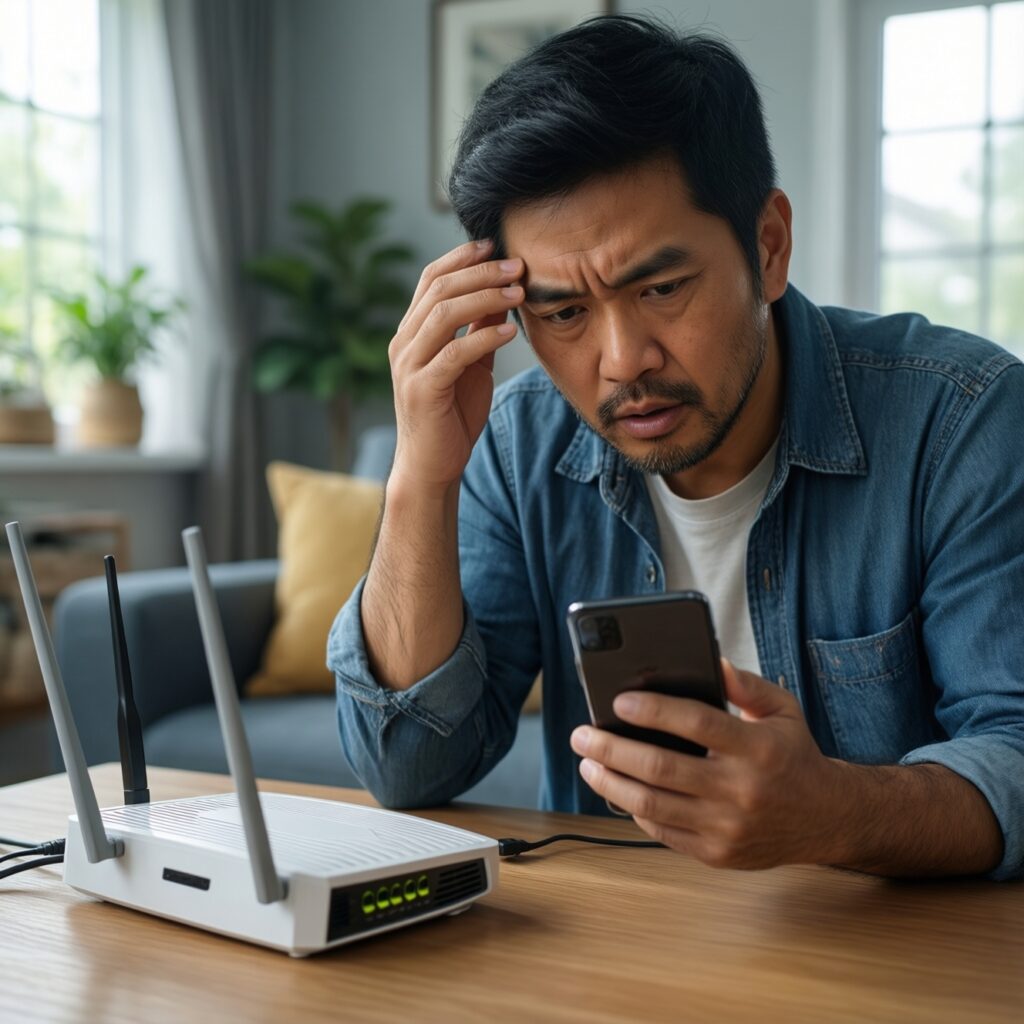
Если смартфон не подключается к Wi-Fi, сначала проверьте пароль, сохранённый профиль сети и работу интернета на других устройствах. Затем перезапустите Wi-Fi на телефоне, оцените сигнал и сопоставьте симптомы с настройками роутера. Такой порядок помогает найти причину без рискованных изменений и понять, нужна ли настройка Wi-Fi на смартфоне или помощь специалиста.
Быстрая карта причин: где искать сбой подключения
- Телефон видит сеть, но отклоняет подключение — проверьте пароль и удалите устаревший профиль сети.
- Сеть не отображается — выясните, видят ли её другие устройства, и проверьте работу роутера.
- Подключение нестабильно — подойдите ближе к роутеру и сравните работу в другом месте.
- Проблема только на одном устройстве — сначала проверяйте настройки и программное обеспечение смартфона.
- Не меняйте настройки роутера, если к сети подключены другие люди или устройства: сперва сохраните текущие параметры и согласуйте изменения.
Телефон видит сеть, но не подключается: проверьте пароль и сохранённый профиль
Обратите внимание на сообщение на экране: оно помогает отличить ошибку пароля от сбоя получения сетевых параметров или отказа роутера.
- Телефон просит пароль снова или сообщает, что он неверный.
- Подключение долго выполняется, а затем завершается ошибкой.
- Сеть отмечена как сохранённая, но телефон не подключается автоматически.
- Другие устройства работают в этой сети, а смартфон — нет.
Сначала проверьте, что выбрана нужная сеть, а пароль введён без лишних пробелов и с правильным регистром. Если пароль недавно меняли, удалите сохранённую сеть в настройках Wi-Fi и подключитесь заново. Это удалит только сохранённые данные этой сети, а не фотографии и другие личные файлы.
Если смартфон сообщает о проблеме с получением IP-адреса или подключается, но интернет не работает, проверьте, не ограничивает ли роутер новые подключения. Перезагрузку и изменение настроек роутера выполняйте только после согласования с тем, кто отвечает за сеть.
Сеть не появляется в списке: исключите сбой роутера и несовместимость диапазона
Проведите быструю диагностику без изменения конфигурации сети:
- Отключите и снова включите Wi-Fi на смартфоне.
- Убедитесь, что включён режим полёта не мешает работе беспроводных подключений.
- Подойдите ближе к роутеру и обновите список доступных сетей.
- Проверьте, видят ли сеть другие телефоны или компьютеры.
- Посмотрите, отображается ли имя сети на устройстве, уже подключённом к роутеру.
- Проверьте, не скрыто ли имя сети в настройках роутера, если у вас есть к ним разрешённый доступ.
- Уточните, работает ли смартфон с другой Wi-Fi-сетью.
- Если роутер раздаёт сети в разных диапазонах, проверьте, видит ли смартфон каждую из них.
- Спросите администратора сети, не менялись ли имя сети, пароль или параметры доступа.
Если сеть не видна ни одному устройству, вероятнее проблема в роутере или точке доступа. Если её не видит только смартфон, проверьте настройки телефона и совместимость его программного обеспечения с конфигурацией сети. Не меняйте диапазон, имя сети или режим защиты на рабочем роутере без согласования: это может отключить остальные устройства.
Подключение зависает или обрывается: проверьте сигнал, помехи и настройки энергосбережения
Один и тот же симптом может быть связан со слабым сигналом, перегрузкой сети, настройками телефона или работой роутера. Сначала проверьте поведение смартфона рядом с точкой доступа и сравните его с другими устройствами.
| Симптом | Возможные причины | Как проверить | Как исправить |
|---|---|---|---|
| Соединение пропадает в отдельных комнатах | Слабый сигнал или препятствия между телефоном и роутером | Проверьте соединение рядом с роутером и в проблемном месте | Используйте телефон ближе к роутеру; размещение оборудования согласуйте с владельцем сети |
| Телефон подключается, но интернет не работает | Сбой роутера, ограничения доступа или неполадки у интернет-провайдера | Сравните доступ к интернету на других устройствах в той же сети | Если проблема общая, обратитесь к администратору сети или провайдеру |
| Связь нестабильна только на смартфоне | Сбой сохранённого профиля или временная ошибка системы | Проверьте подключение к другой сети и состояние Wi-Fi после повторного включения | Удалите профиль проблемной сети и подключитесь заново; при необходимости перезагрузите телефон |
| Подключение ухудшается при блокировке экрана | Настройки энергосбережения или особенности работы системы | Временно отключите энергосбережение и проверьте соединение без изменения других параметров | Настройте режим энергосбережения, если проверка подтвердила связь с обрывами |
| Смартфон не видит одну из сетей роутера | Различия в диапазоне или настройках точки доступа | Проверьте, видят ли эту сеть другие устройства, и уточните параметры у администратора | Попросите администратора проверить совместимость настроек; не меняйте конфигурацию самостоятельно |
Если обрывы возникают только при слабом сигнале, смена пароля или сброс сетевых параметров обычно не устраняет первопричину. Если соединение теряется рядом с роутером и только на одном телефоне, переходите к проверкам смартфона.
Сравните симптомы на других устройствах: таблица для локализации неисправности
Выполняйте проверки по порядку — от безопасных и обратимых к тем, которые удаляют сохранённые настройки.
- Проверьте, подключаются ли к этой сети другие устройства и есть ли у них интернет.
- Переключите Wi-Fi на смартфоне и попробуйте подключиться повторно.
- Проверьте тот же смартфон в другой известной и доступной вам сети.
- Подойдите ближе к роутеру и повторите подключение.
- Перезагрузите смартфон, если простые проверки не помогли.
- Удалите сохранённый профиль проблемной сети и введите актуальный пароль заново.
- Проверьте наличие обновлений системы телефона через доступное подключение, если они доступны для вашей модели.
- Только после этих проверок рассмотрите сброс сетевых настроек. Перед ним прочитайте предупреждение системы и убедитесь, что сможете заново подключить нужные сети.
Если другие устройства тоже не подключаются, передайте проблему администратору роутера или провайдеру. Если смартфон не работает с несколькими сетями, а остальные устройства подключаются, вероятнее проблема связана с телефоном.
Сбросьте параметры Wi-Fi без потери личных данных
Удаление сохранённой Wi-Fi-сети обычно затрагивает только её профиль. Сброс сетевых настроек шире: он может удалить сохранённые сети и другие параметры подключения. Названия пунктов меню зависят от модели и версии системы, поэтому перед подтверждением прочитайте описание на экране.
Не выполняйте полный сброс смартфона ради устранения проблемы с Wi-Fi. Если рассматриваете сброс сетевых настроек, заранее проверьте, знаете ли пароли от нужных сетей и понимаете ли последствия для остальных подключений. Резервная копия важна перед действиями, которые могут затронуть личные данные; не подтверждайте команду сброса устройства без резервного копирования.
Обратитесь к производителю, оператору или в сервис, если Wi-Fi не работает в разных сетях после перезагрузки и проверки настроек, телефон не обнаруживает сети либо беспроводное подключение исчезло после падения, попадания влаги или ремонта. Неисправность может требовать диагностики; необходимость в ремонте Wi-Fi модуля телефона устанавливают после проверки, а не только по одному симптому.
Когда менять настройки роутера и обращаться в сервис
Настройки роутера стоит менять, когда подтверждено, что проблема связана именно с ним, и вы имеете право управлять сетью. Перед изменениями сохраните текущую конфигурацию, если такая функция доступна, и предупредите пользователей, которых затронет отключение.
- Сначала определите, проблема только у одного телефона или у всех устройств.
- Проверьте статус подключения и индикаторы роутера, не меняя конфигурацию.
- Уточните у владельца сети или провайдера, не ведутся ли работы и не менялись ли параметры доступа.
- Перед изменением настроек зафиксируйте исходные значения, чтобы при необходимости вернуть их.
- Не отключайте защиту сети ради проверки и не публикуйте пароль Wi-Fi.
- Перезагружайте роутер только после согласования, если сеть обслуживает других пользователей или устройства.
- Не устанавливайте неизвестные обновления прошивки и не восстанавливайте заводские настройки без разрешения и плана возврата.
- Если смартфон не видит сети или теряет соединение в разных местах, уточните условия диагностики и ремонта смартфонов рядом с вами у авторизованного или проверенного сервиса.
Для обращения в поддержку запишите модель телефона, версию системы, название сети и точное сообщение об ошибке. Не передавайте пароль от Wi-Fi; специалисту обычно достаточно описания симптомов и результатов проверок.
Разбираем спорные случаи подключения к знакомой сети
Почему смартфон не подключается к Wi-Fi, хотя пароль правильный?
В телефоне может оставаться устаревший профиль сети, а роутер может ограничивать новые подключения. Удалите профиль и подключитесь заново; если не поможет, сравните работу других устройств.
Телефон не подключается к вай фай: что делать в первую очередь?
Проверьте пароль, включите и выключите Wi-Fi на телефоне, затем выясните, подключаются ли другие устройства к той же сети. Так вы поймёте, где искать причину — в смартфоне или в роутере.
Нужно ли сбрасывать телефон до заводских настроек?
Нет, не начинайте с полного сброса: сначала проверьте сеть на других устройствах и удалите профиль Wi-Fi на смартфоне. Полный сброс может удалить личные данные и требует предварительной резервной копии.
Как понять, что виноват роутер?
Если несколько устройств не подключаются или у всех пропал интернет, проверьте роутер и уточните ситуацию у администратора либо провайдера. Если сбой только на одном смартфоне, начните с его настроек.
Что делать, если смартфон не видит только домашнюю сеть?
Проверьте, видят ли её другие устройства, и уточните у администратора, менялись ли имя сети и параметры роутера. Если сеть скрыта или настроена на несовместимый для телефона режим, корректировку должен выполнять ответственный за роутер.
Когда нужен ремонт Wi-Fi модуля телефона?
Один симптом не подтверждает неисправность модуля. Обратитесь за диагностикой, если телефон не обнаруживает сети или не подключается к разным сетям после безопасных проверок, особенно если проблема появилась после механического повреждения или контакта с влагой.