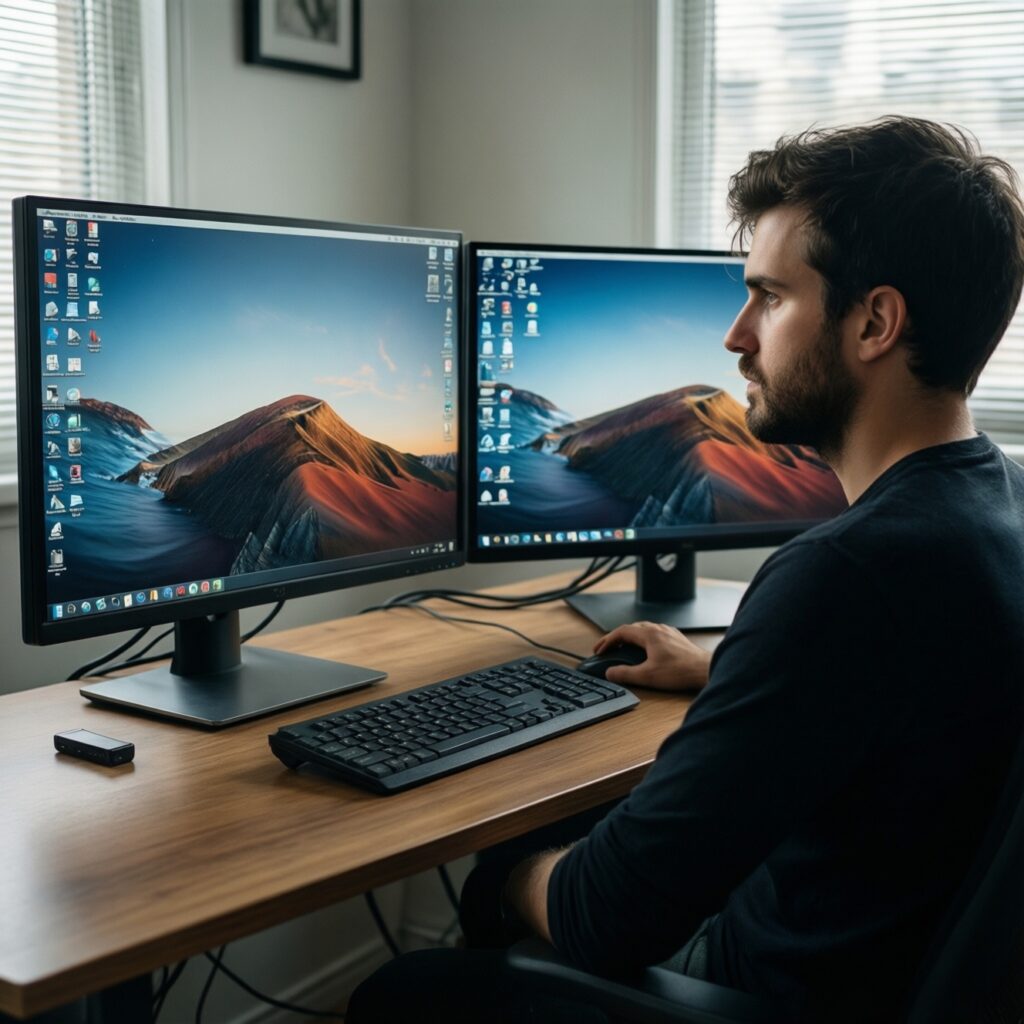
Чтобы подключить второй монитор, проверьте видеовыходы компьютера и входы экранов, подберите совместимый кабель, затем выберите режим расширения рабочего стола в настройках Windows или macOS. После этого перетащите изображения экранов в схеме настроек так, чтобы они соответствовали их положению на столе, и проверьте переход курсора между дисплеями.
Что проверить перед подключением второго дисплея
- На компьютере есть свободный видеовыход, а монитор поддерживает соответствующий вход.
- Ноутбук или видеокарта поддерживает работу с дополнительным дисплеем.
- Кабель или адаптер подходит к разъёмам и поддерживает нужное разрешение и частоту обновления.
- Для подключения к настольному компьютеру используйте выходы видеокарты, если она установлена, а не разъёмы материнской платы.
- Перед соединением кабелей выключите монитор и не прикладывайте силу к разъёмам.
Проверьте видеовыходы компьютера и входы монитора
Подключение подходит для настольного компьютера или ноутбука, если их видеовыход способен передавать сигнал на дополнительный экран. Найдите разъёмы на компьютере и мониторе: чаще встречаются HDMI, DisplayPort, USB-C с поддержкой передачи видео, а на старых устройствах — DVI или VGA.
Если у ноутбука нет видеовыхода или USB-C не поддерживает вывод изображения, одного переходника может быть недостаточно. Проверьте характеристики модели компьютера и док-станции. Не подключайте монитор к разъёму, назначение которого неясно, и не пытайтесь вставить кабель неподходящей формы.
Подберите кабель или адаптер под доступные разъёмы
Для подключения понадобится кабель с подходящими штекерами или совместимый адаптер, а также свободная розетка для монитора. Если разъёмы отличаются, используйте адаптер, рассчитанный на направление передачи сигнала от компьютера к экрану.
- Сопоставьте тип разъёма на компьютере с входом монитора.
- Уточните в спецификациях кабеля или адаптера поддержку разрешения и частоты обновления экрана.
- Для USB-C проверьте, что порт поддерживает вывод видео; наличие разъёма USB-C само по себе этого не гарантирует.
- При подключении через док-станцию проверьте её совместимость с компьютером и количеством внешних дисплеев.
Подключите экран и выберите нужный источник сигнала
Перед подключением подготовьте оборудование: так проще избежать случайного повреждения разъёмов и проверить сигнал по очереди.
- Убедитесь, что компьютер и монитор устойчиво стоят, а кабели не натянуты.
- Выключите монитор. При необходимости выключите компьютер штатным способом.
- Подготовьте подходящий кабель или адаптер и освободите доступ к разъёмам.
- Найдите в меню монитора переключение источника сигнала, если автоматический выбор не сработает.
- Подключите кабель к компьютеру. Вставьте штекер в подходящий видеовыход без усилия. На настольном компьютере с отдельной видеокартой подключайте монитор к её выходу.
- Соедините кабель с монитором. Используйте соответствующий вход на экране. Если соединение проходит через адаптер или док-станцию, подключите их согласно инструкциям производителя.
- Подайте питание на экран. Подключите монитор к электросети и включите его, затем включите компьютер, если он был выключен.
- Выберите источник сигнала. В меню монитора укажите вход, к которому подключён кабель, например HDMI или DisplayPort. Название пункта зависит от модели экрана.
- Проверьте, обнаружен ли дисплей. Если изображения нет, убедитесь, что штекеры вставлены до конца и выбран правильный вход, а затем перейдите к проверкам ниже.
Настройте режим отображения в Windows или macOS
Для работы с двумя отдельными рабочими областями выберите расширение рабочего стола. Режим дублирования показывает одинаковое изображение на обоих дисплеях, а отображение только на одном оставляет второй экран неактивным.
- В Windows откройте параметры дисплея и выберите режим «Расширить эти экраны». В Windows 10 настройка двух мониторов находится в разделе параметров системы, посвящённом дисплею.
- В macOS откройте системные настройки дисплеев и убедитесь, что внешний монитор подключён и используется как отдельный экран, а не для дублирования.
- Проверьте, что оба дисплея отображаются в настройках. Если второй экран не появился, воспользуйтесь поиском или обнаружением дисплеев, если эта функция доступна в вашей версии системы.
- Выберите для каждого экрана рекомендуемое или поддерживаемое разрешение.
- Настройте масштаб интерфейса так, чтобы текст и элементы были удобны для чтения на обоих экранах.
- Проверьте частоту обновления, если изображение мерцает или недоступна ожидаемая плавность. Выбирайте только значение, поддерживаемое монитором и подключением.
- Переместите указатель мыши через границу экранов и убедитесь, что переход работает в ожидаемом направлении.
Расположите экраны так, как они стоят на столе
Чтобы настроить расположение экранов, откройте схему дисплеев в настройках системы и перетащите прямоугольники в соответствии с реальным положением мониторов. Если внешний экран стоит слева от основного, разместите его слева и примените изменения.
- Не оставляйте экраны в схеме в случайном порядке: курсор будет переходить между ними по их виртуальному расположению.
- Не ориентируйтесь только на номера дисплеев: сначала определите в настройках, какой экран соответствует каждому номеру.
- Если верхние и нижние края экранов сильно смещены в схеме, курсор может переходить между ними не там, где ожидается.
- Не выбирайте основной дисплей только по его физическому размеру: назначьте основным тот экран, на котором удобнее видеть меню и запускать приложения.
- Не путайте расширение рабочего стола с дублированием, если нужно перемещать окна между дисплеями.
- После изменения расположения проверьте переход курсора и перетащите окно с одного экрана на другой.
Устраните проблемы с сигналом, разрешением и масштабом
- Нет изображения. Проверьте питание, вход монитора, соединение кабеля с обеих сторон и правильность выбранного видеовыхода. Если доступен другой совместимый кабель или порт, проверьте подключение через него.
- Компьютер не обнаруживает монитор. Перезапустите монитор и компьютер, повторно подключите кабель и проверьте настройки дисплеев. Если используется док-станция или адаптер, проверьте их совместимость и подключение.
- Нечёткое изображение или неудобный масштаб. Выберите поддерживаемое разрешение и настройте масштаб отдельно для каждого экрана. При необходимости попробуйте другой кабель или прямое подключение без адаптера.
- Не получается расширить рабочий стол. Проверьте режим отображения в настройках системы и ограничения видеокарты, ноутбука или док-станции. Если система предлагает только дублирование, изучите характеристики оборудования и доступные способы подключения.
После устранения неполадок проверьте итоговую конфигурацию:
- На обоих экранах есть изображение.
- Выбран режим расширения, если нужны две независимые рабочие области.
- Расположение дисплеев на схеме совпадает с их расположением на столе.
- Курсор и окна перемещаются в ожидаемом направлении.
- Разрешение и масштаб удобны для работы.
Практические нюансы работы с двумя экранами
Как подключить второй монитор к компьютеру, если у него несколько видеовыходов?
Подключите экран к свободному выходу видеокарты и выберите этот вход в меню монитора. На настольном компьютере с отдельной видеокартой используйте её разъёмы.
Как подключить второй монитор к ноутбуку?
Используйте видеовыход ноутбука или совместимую док-станцию. Для USB-C заранее проверьте поддержку передачи видео, поскольку этот разъём может предназначаться только для передачи данных и питания.
Что выбрать: расширение или дублирование экрана?
Расширение подходит, если нужно размещать разные окна на двух дисплеях. Дублирование показывает одно и то же изображение на обоих экранах.
Где находится настройка двух мониторов Windows 10?
Откройте параметры Windows и перейдите к настройкам системы и дисплея. Там можно обнаружить экраны, выбрать режим отображения и изменить их положение.
Как настроить расположение экранов, если курсор уходит не туда?
Перетащите прямоугольники дисплеев в схеме параметров так, чтобы они соответствовали физическому расположению экранов. Примените изменения и проверьте переход указателя.
Можно ли подключить два монитора к одному компьютеру через один разветвитель?
Это зависит от типа устройства и поддержки со стороны компьютера: некоторые разветвители дублируют изображение, а не создают два независимых дисплея. Проверьте характеристики устройства и видеовыхода перед покупкой.
Что делать, если второй монитор включается, но показывает сообщение об отсутствии сигнала?
Проверьте выбранный источник сигнала на мониторе, подключение кабеля и настройки обнаружения дисплеев в системе. Если это не помогает, протестируйте другой совместимый порт или кабель.
Автор: Сергей Никитин