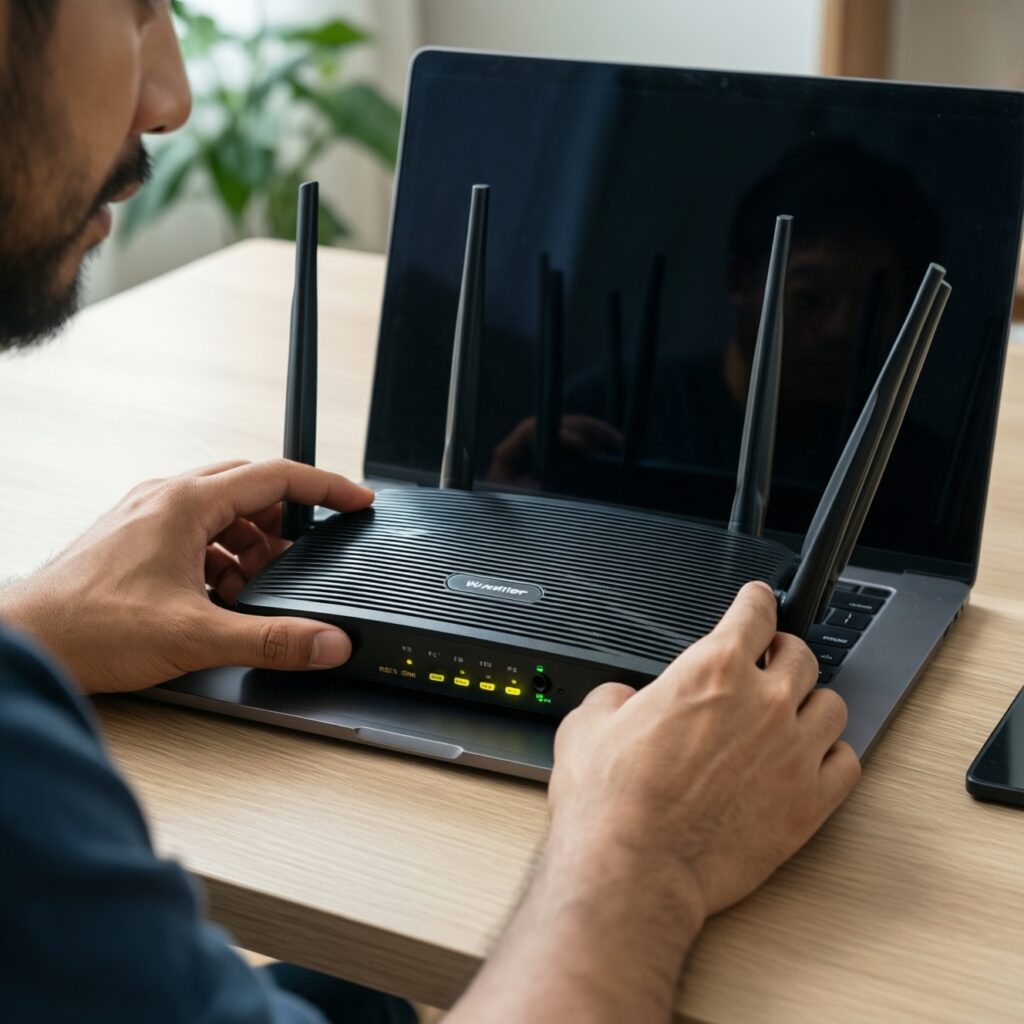
Чтобы настроить домашний роутер, откройте его панель управления, проверьте тип подключения у провайдера, задайте имя и пароль Wi‑Fi, затем сохраните изменения и проверьте связь. Для базовой настройки обычно достаточно доступа к роутеру и его наклейки; параметры интернет-подключения меняйте только по данным провайдера, иначе интернет может пропасть.
Ориентиры перед изменением параметров роутера
- Подключитесь к роутеру по Wi‑Fi или сетевым кабелем и заранее запишите текущие настройки, если они важны.
- Адрес панели управления и данные для входа ищите на наклейке роутера или в инструкции: они зависят от модели.
- Для настройки интернет-подключения используйте параметры, выданные провайдером; не подбирайте их наугад.
- После каждого важного изменения проверяйте подключение до перехода к следующему шагу.
- Не сбрасывайте роутер к заводским настройкам, пока не убедитесь, что сможете настроить подключение заново.
Как открыть панель управления и определить адрес роутера
Инструкция подходит, если роутер принадлежит вам или у вас есть разрешение администратора. Не меняйте параметры чужой сети, а также не начинайте настройку во время удалённой работы или другого процесса, для которого критично стабильное соединение.
- Подключите устройство к домашней сети. Для первичной настройки можно использовать кабель, если он есть; так меньше риск потерять доступ при изменении Wi‑Fi.
- Найдите адрес панели управления на наклейке роутера, в инструкции или в приложении производителя. Если адрес не указан, на подключённом устройстве посмотрите адрес шлюза или основного маршрутизатора в сведениях о сети.
- Введите найденный адрес в адресную строку браузера. Не переходите по случайным ссылкам из поиска: панель должна открываться внутри вашей локальной сети.
- Войдите с учётными данными, указанными на устройстве или заданными ранее. Если пароль администратора неизвестен, проверьте документы и приложение роутера, а не перебирайте случайные комбинации.
Так выполняется первый этап, который часто подразумевает запрос «как зайти в настройки роутера». У разных моделей, в том числе TP-Link, адреса и названия пунктов меню могут отличаться.
Какие данные подключения нужны для настройки интернета
Для настройки роутера отделяйте параметры Wi‑Fi от параметров доступа к интернету. Имя и пароль беспроводной сети обычно можно изменить самостоятельно; тип подключения и данные авторизации следует сверить с договором, личным кабинетом или поддержкой провайдера.
- Тип подключения, указанный провайдером: например, автоматическое получение адреса, PPPoE или другой вариант.
- Логин и пароль для подключения, если провайдер использует авторизацию.
- Дополнительные параметры, только если провайдер прямо сообщил о необходимости их задать.
- Доступ к панели управления роутером и, при необходимости, к приложению производителя.
- Телефон или компьютер для настройки и проверки подключения после сохранения изменений.
Если нужные данные отсутствуют, уточните их у провайдера до изменения WAN-параметров. Названия разделов в панели могут быть «Интернет», «WAN» или «Подключение».
Где задать имя сети Wi‑Fi и выбрать диапазон
Перед изменением беспроводных параметров учтите риск потери доступа: после сохранения роутер может перезапустить Wi‑Fi, а устройства с прежним именем сети отключатся. Оставьте страницу настроек открытой на подключённом по кабелю устройстве, если это возможно.
- Не меняйте параметры WAN, локальный адрес роутера и режим работы, если цель — только переименовать Wi‑Fi.
- Запишите новое имя сети и пароль до применения настроек.
- Меняйте настройки по одной группе и проверяйте соединение после каждого сохранения.
- Если подключение пропало, сначала переподключите устройство к сети с новым именем, а не запускайте сброс роутера.
Порядок действий для настройки Wi‑Fi роутера:
- Откройте беспроводные настройки. Войдите в панель управления и найдите раздел «Wi‑Fi», «Беспроводная сеть» или близкий по смыслу. Запишите текущее имя сети перед изменением.
- Задайте имя сети. Введите понятное название без личных данных, например адреса или фамилии. Если для диапазонов доступны отдельные поля, различайте сети так, чтобы понимать, к какой из них подключено устройство.
- Выберите доступный диапазон. Если роутер поддерживает несколько диапазонов, проверьте, какие из них нужны вашим устройствам; названия и возможности зависят от модели. При сомнениях оставьте автоматический или рекомендованный производителем режим.
- Проверьте режим защиты и пароль. Выберите современный режим безопасности, доступный в панели, и задайте отдельный пароль Wi‑Fi. Не используйте пароль от панели администратора или учётной записи провайдера.
- Сохраните изменения и переподключитесь. Нажмите «Сохранить» или аналогичную кнопку и дождитесь применения настроек. На телефоне или компьютере найдите новое имя сети, подключитесь к ней и откройте сайт для проверки доступа.
Эти действия составляют базовую настройку роутера: для изменения имени и пароля сети обычно не требуется менять параметры подключения провайдера.
Как установить надежный пароль и защитить доступ к панели
Используйте отдельные пароли для Wi‑Fi и панели администратора. После их изменения убедитесь, что новые данные сохранены в надёжном месте и подходят для повторного входа.
- Замените стандартный пароль администратора, если он ещё используется.
- Не оставляйте пароль пустым и не используйте легко угадываемые сочетания.
- Не применяйте один и тот же пароль для Wi‑Fi, панели управления и других сервисов.
- Проверьте, что панель принимает новый пароль администратора после сохранения.
- Подключите телефон или компьютер к Wi‑Fi с новым паролем.
- Убедитесь, что в списке подключённых устройств нет незнакомых устройств, если роутер показывает такой список.
- Сохраните учётные данные в защищённом менеджере паролей или другом надёжном месте.
Какие сетевые параметры лучше оставить без изменений
Если интернет и домашние устройства работают нормально, не меняйте сетевые параметры ради эксперимента. Ошибка в этих настройках может лишить доступа к панели или нарушить соединение с провайдером.
- Не меняйте тип WAN-подключения и данные авторизации без инструкции провайдера.
- Не изменяйте локальный адрес роутера без необходимости: по нему устройства находят панель управления.
- Не отключайте DHCP, если не настраиваете сеть вручную и не понимаете, как устройства будут получать адреса.
- Не меняйте DNS, VLAN, MTU и другие дополнительные параметры без конкретной рекомендации провайдера или производителя.
- Не включайте режим точки доступа, моста или повторителя, если не знаете, как он повлияет на текущую схему сети.
- Не отключайте защиту Wi‑Fi ради совместимости, не проверив сначала настройки конкретного устройства.
- Не нажимайте «Сброс» вместо обычного сохранения: сброс может удалить параметры интернет-подключения и Wi‑Fi.
Как сохранить конфигурацию и восстановить связь при сбое
После изменения параметров проверьте подключение к Wi‑Fi, доступ к панели и открытие сайтов. Если что-то пошло не так, выбирайте способ восстановления по масштабу проблемы:
- Переподключите устройство. Удалите сохранённую сеть на телефоне или компьютере и подключитесь к ней заново с новым паролем. Это уместно, если изменились только имя или пароль Wi‑Fi.
- Проверьте соединение с провайдером. Если Wi‑Fi работает, но интернет недоступен, сверьте WAN-параметры с данными провайдера. При отсутствии этих данных обратитесь в поддержку, не меняя значения наугад.
- Восстановите сохранённую конфигурацию. Если в панели есть экспорт или резервная копия, используйте её только для этого роутера и версии настроек. Создавайте такую копию после успешной настройки и храните файл в безопасном месте.
- Выполните заводской сброс только как крайний вариант. Перед сбросом убедитесь, что у вас есть данные провайдера и инструкции для повторной настройки. После сброса настройте подключение заново или обратитесь к провайдеру.
Для моделей TP-Link и других производителей названия разделов восстановления могут различаться. Следуйте инструкции именно для вашей модели, особенно перед сбросом.
Разбор ситуаций при настройке домашней сети
Что делать, если адрес панели управления не открывается?
Проверьте, подключено ли устройство к нужной домашней сети, и найдите адрес основного шлюза в сведениях о подключении. Убедитесь, что вводите адрес в строку браузера, а не в поисковую строку.
Где посмотреть пароль администратора роутера?
Проверьте наклейку устройства, инструкцию и приложение производителя. Если пароль меняли и забыли, заводской сброс может потребовать повторной настройки интернета.
Нужно ли менять параметры провайдера при смене имени Wi‑Fi?
Нет, для переименования беспроводной сети WAN-параметры обычно не нужны. Меняйте настройки провайдера только при отдельной необходимости и по полученным от него данным.
Почему устройство не подключается после смены пароля Wi‑Fi?
Сохраните новую сеть на устройстве и подключитесь повторно, указав новый пароль. Проверьте раскладку клавиатуры и отсутствие лишних пробелов при вводе.
Что делать, если после сохранения настроек пропал интернет?
Проверьте, подключается ли устройство к Wi‑Fi, затем сверьте параметры интернет-подключения с инструкцией провайдера. Если данные неизвестны, обратитесь в поддержку, прежде чем менять их повторно.
Безопасно ли нажимать кнопку сброса на роутере?
Сброс удаляет пользовательские настройки и может потребовать заново настроить интернет и Wi‑Fi. Используйте его только при наличии необходимых данных и инструкции для вашей модели.