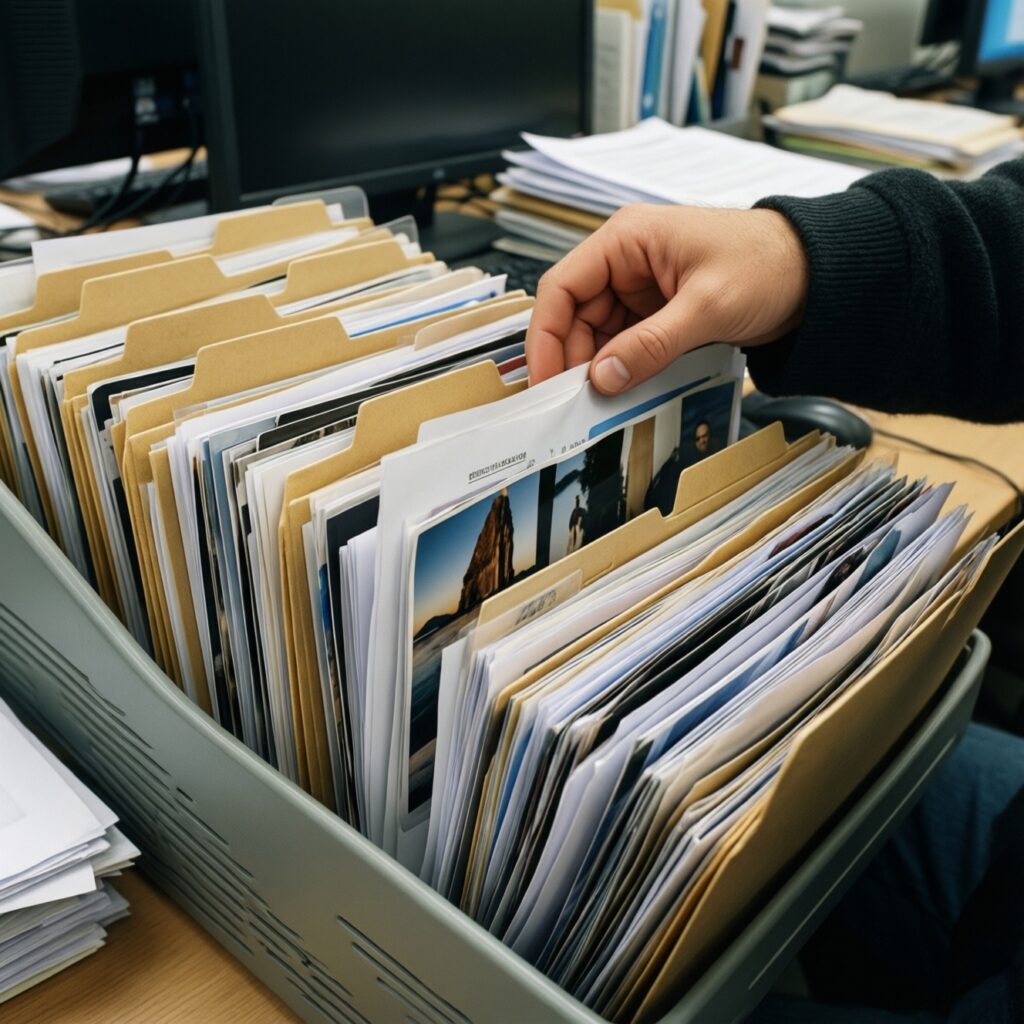
Чтобы разобрать папку загрузок, сначала отсортируйте содержимое по назначению, проверьте важные и повторяющиеся файлы, затем перенесите их в понятные папки и задайте единый формат именования. Начните вручную, не удаляйте сомнительные файлы и включайте автоматическую сортировку только после проверки правил на небольшом количестве новых загрузок.
Опорные правила порядка в папке загрузок
- Сначала определите назначение файла, а уже потом выбирайте папку.
- Перед удалением проверьте содержимое, дату и возможные рабочие связи файла.
- Используйте короткие имена с датой или названием проекта, если это помогает поиску.
- Не создавайте вложенную структуру глубже, чем удобно просматривать вручную.
- Настраивайте автоматическую сортировку постепенно и проверяйте результат.
Быстрая ревизия: что оставить, переместить и удалить
Такая ревизия подходит, если загрузки накопились, а нужные документы приходится искать вручную. Она удобна перед началом нового проекта или после завершения большого набора задач.
Не начинайте с массового удаления, если в папке лежат материалы текущей работы, документы с неясным назначением или файлы, которые могут быть единственной копией. Сначала выясните, что это за данные, и при необходимости сохраните резервную копию.
- Просмотрите содержимое. Включите отображение имени, типа и даты изменения. Открывайте незнакомые документы только подходящими приложениями и не запускайте файлы, происхождение которых вызывает сомнения.
- Разделите файлы на группы. Отметьте нужные, временные, повторяющиеся и пока непонятные. Для последней группы заведите временную папку, например «На проверку», и не удаляйте её автоматически.
- Удаляйте только проверенное. Уберите установщики и копии, если уверены, что они больше не нужны и исходники доступны. Перед очисткой корзины проверьте её содержимое.
Разберите файлы по назначению, а не по расширению
Расширение помогает понять, чем открыть файл, но не всегда подсказывает, куда его положить. Например, изображения могут быть скриншотами для инструкции, фотографиями проекта или графикой для публикации — хранить их вместе только из-за формата не всегда удобно.
Для работы понадобятся файловый менеджер, доступ к папке загрузок и немного времени на просмотр содержимого. Если используется облачное хранилище или общий рабочий каталог, проверьте права доступа и правила команды, прежде чем перемещать файлы.
Для поиска дубликатов используйте встроенные средства системы или проверенную программу для сортировки файлов на компьютере. Не разрешайте утилите автоматически удалять совпадения без предварительного просмотра: одинаковые имена не гарантируют одинаковое содержимое, а разные имена не исключают копий.
- Документы и материалы для текущих задач.
- Файлы по клиентам, проектам или личным делам.
- Временные загрузки, которые можно удалить после проверки.
- Материалы, требующие уточнения назначения.
Соберите структуру папок под реальные рабочие сценарии
-
Определите основные сценарии.
Подумайте, как вы обычно ищете файлы: по проекту, типу задачи, клиенту или периоду. В основе структуры должна быть привычная вам логика, а не попытка заранее предусмотреть все случаи. -
Создайте несколько понятных категорий.
Начните с небольшого набора папок, например:- «Проекты» — материалы текущей работы;
- «Документы» — справки, счета и другие отдельные документы;
- «Медиа» — графика, аудио и видео, если их удобно хранить вместе;
- «На проверку» — файлы с пока неясным назначением.
-
Перемещайте целыми группами.
Сначала переносите файлы, назначение которых очевидно. Если для проекта нужна отдельная папка, назовите её так, чтобы она была понятна без дополнительного пояснения. -
Проверьте новую структуру поиском.
Найдите несколько файлов обычным для вас способом — по названию, проекту или дате. Если нужные материалы трудно отыскать, упростите категории до того, как переносить всё содержимое. -
Оставьте временную область под контролем.
Папка «На проверку» полезна только тогда, когда вы периодически разбираете её содержимое. Переносите файлы в постоянные папки или удаляйте их после проверки вручную.
Быстрый режим
- Отсортируйте содержимое по дате и выделите очевидно ненужное.
- Создайте папки для проектов, документов и файлов на проверку.
- Перенесите только те материалы, назначение которых понятно.
- Переименуйте активные файлы по единому шаблону.
- Проверьте результат поиском и настройте автоматизацию позже.
Выберите формат имени: дата, проект и краткое описание
Чтобы понять, как правильно называть файлы, выберите порядок частей имени и придерживайтесь его. Практичный шаблон: ГГГГ-ММ-ДД_Проект_Краткое-описание_Версия. Включайте только те элементы, по которым действительно будете искать документ.
Используйте понятные слова, избегайте лишних символов и не заменяйте содержательное имя фразами вроде «новый файл». Для версий можно применять последовательные обозначения, например v01 и v02; пометку «финал» оставляйте только для согласованного результата.
- Имя позволяет понять назначение файла без открытия.
- Дата записана в одном формате и стоит на одном месте.
- Название проекта или задачи помогает найти материал.
- В имени нет противоречивых пометок вроде нескольких вариантов «финал».
- Различия между версиями обозначены последовательно.
- Имя достаточно короткое для удобного просмотра в файловом менеджере.
- Название не содержит конфиденциальных сведений, которые не нужны в пути к файлу.
Сравните схемы именования и выберите подходящую
Выбирайте схему по тому, как будете искать материал. Для архива часто полезна дата, для командной работы — название проекта, а для регулярно обновляемых документов — номер версии.
| Схема | Пример | Когда подходит | Ограничение |
|---|---|---|---|
| Дата и описание | 2026-11-26_План-поездки |
Для записей и материалов, которые удобно искать по дате. | Без названия темы похожие файлы трудно различать. |
| Проект и описание | Сайт_Список-правок |
Для работы, сгруппированной по проектам. | Без даты или версии порядок обновлений может быть неочевиден. |
| Проект, дата и версия | Сайт_2026-11-26_Текст_v02 |
Для документов, которые проходят несколько редакций. | Имя может стать длинным, если включать слишком много деталей. |
Частые ошибки при именовании и хранении:
- Создавать разные форматы дат в одной папке.
- Оставлять имена вроде «копия», «последний» и «новый вариант» без контекста.
- Добавлять в имя сведения, которые проще хранить в документе или системе проекта.
- Переименовывать файлы, не проверив, не ссылаются ли на них другие процессы или участники.
- Удалять дубликаты только по совпадающему имени.
- Оставлять файлы без понятного назначения среди рабочих материалов вместо временной папки.
Настройте автоматическую сортировку новых загрузок
Переходите к автоматизации, когда структура папок и правила именования уже проверены вручную. Выбирайте вариант, который можно контролировать и отключить без потери исходных файлов.
- Встроенная настройка браузера. Подходит, если достаточно выбирать место сохранения или направлять загрузки в отдельную папку. Это самый простой способ отделить новые файлы от уже разобранных.
- Правила файлового менеджера или операционной системы. Уместны для сортировки по типу, имени или другим доступным условиям. Проверьте, можно ли задать исключения и посмотреть действие правила до его применения.
- Проверенная утилита для автоматизации. Подходит, если встроенных возможностей недостаточно. Перед запуском изучите настройки, ограничьте область обработки папкой загрузок и отключите автоматическое удаление.
- Ручной разбор по расписанию. Удобен, если загрузок немного или их назначение часто меняется. Создайте напоминание и разбирайте новые файлы партиями, а не настройку, которая может неверно угадать категорию.
Чтобы понять, как автоматически сортировать файлы по папкам безопасно, сначала примените правило к тестовым копиям или нескольким новым загрузкам. Проверьте, что документы открываются, структура понятна, а нужные файлы не исчезают из общего доступа.
Нестандартные случаи при разборе загрузок
Что делать с дубликатами?
Сравните содержимое и размер файлов, а затем проверьте, какая копия актуальна. Не удаляйте файл только потому, что у него совпадает имя: это может быть отдельная версия.
Как поступить с файлом, назначение которого неизвестно?
Переместите его в папку «На проверку» и добавьте понятный контекст, если он известен. Не открывайте подозрительные исполняемые файлы и уточните источник перед дальнейшими действиями.
Нужно ли переименовывать старые документы?
Не обязательно менять имена всего архива. Сначала приведите к единому формату активные файлы и материалы, которые часто приходится искать.
Что делать, если файл нужен нескольким проектам?
Сохраните одну основную копию в логичном месте, а для других проектов используйте ссылку или ярлык, если система и правила команды это позволяют. Несколько независимых копий могут разойтись по содержимому.
Можно ли сортировать загрузки только по расширению?
Можно использовать расширение как один из признаков, но не как единственное правило. Файлы одинакового формата могут относиться к разным задачам и требовать разных папок.
Как безопасно проверить автоматическое правило?
Ограничьте его папкой загрузок, отключите удаление и проверьте несколько тестовых файлов. После проверки убедитесь, что правило не затрагивает общие или резервные папки.